
Inhaltsverzeichnis
1. Einleitung und Ausblick2. Weichen- und Lokmodule zurücksetzen und einbauen, IR-Balisen einbauen
3. Aufbau der Anlage
4.1. Konfiguration der Weichenmodule: Erste Schritte
4.2. Konfiguration der Weichenmodule: Weiche anschließen
4.3. Konfiguration der Weichenmodule: Formsignal anschließen
5. Gleisplan erstellen
6. Starterkit mit Modulen eingebaut in Loks und Weichen
6.1. Erste Inbetriebnahme der Anlage
7.1. Konfiguration Weichenmodul: IR-Balisen anschliessen
7.2. Konfiguration Weichenmodul: IR-Balisen mit Aktion belegen
8. Zugbetrieb mit BR365 und E103
9. Sensor Kalibrieren
10. Fahrbetrieb Automatisieren
10.1. Fahrbetrieb Automatisieren mit einer Lok
10.2. Fahrbetrieb Automatisieren mit einer Lok, zweite Version
10.3. Fahrbetrieb Automatisieren mit Pendelzugbetrieb
10.4. Fahrbetrieb Automatisieren mit zwei Loks
1. Einleitung und Ausblick
Einleitung
Ein Starter-Set von CTC ermöglicht in Verbindung mit einem Ergänzungs-Set den Aufbau einer kleinen Gleisanlage, mit welcher die wesentlichen Fähigkeiten und Möglichkeiten von CTC getestet und verwendet werden können. Obwohl es sich hier "nur" um ein Starter-Set handelt, wird die Anlage so aufgebaut, dass sie erweiterbar ist. Diese Erweiterungen werden im Laufe ergänzender Dokumentation beschrieben. Der Aufbau des Starter-Sets berücksichtigt die Erweiterungen bereits bei den vergebenen Namen, an den betreffenden Stellen wird darauf hingewiesen.
In dieser Dokumentation wird das Starter-Set plus Ergänzungs-Set für das Märklin C-Gleis beschrieben. Die Module gilt es in die Lokomotiven und Weichen einzubauen und zu konfigurieren. Sollte ein Starter-Set mit bereits eingebauten CTC-Lokmodulen und -Weichenmodulen verwendet werden, können die Schritte zum Einbau übersprungen werden. Zusätzlich werden zwei Formsignale mit Magnetantrieb verwendet. Die folgenden Themen werden für den Anfang behandelt:
- Module (Loks, Weichen) einbauen und elektrisch anschließen (Kapitel 2),
- Aufbau der Anlage (Kapitel 3),
- Weichenmodule für den Betrieb der Weichen und der Formsignale konfigurieren (Kapitel 4),
- Erstellen des Gleisbildes (Kapitel 5), und
- erste Inbetriebnahme der Anlage (Kapitel 6).
Die aufzubauende Gleisanlage ist ähnlich der im ArtikelEine CTC-Modellbahn entsteht beschriebenen. Die zugehörige Anwendungssoftware CTC-App ist sowohl unter Windows, Linux und Mac installierbar und lauffähig. Zu beachten sind mögliche Einschränkungen bezüglich der Betriebssysteme. So können die unterschiedlichen Distributionen von Linux durchaus divergentes Verhalten zeigen. Nähere Information zu den unterstützten Versionen finden sich in derBedienungsanleitung Kapitel 2 .
Der Grundriss der Gleisanlage besteht aus einem Oval mit einem Bahnhof als Haltestelle. Für den Zugbetrieb wird angenommen, dass eine Lokomotive im Uhrzeigersinn und eine weitere Lokomotive entgegen dem Uhrzeigersinn fährt. Mit der CTC-App werden die Weichen geschaltet sowie die Loks gefahren.

Nachdem zum ersten Mal die Loks auf der Anlage gefahren sind, kann der Ausbau der Anlage in Angriff genommen werden:
- IR-Balisen (früher "IR-Sender" genannt) in die Gleise einbauen und für den Betrieb konfigurieren (Kapitel 7),
- Gleisplan um IR-Balisen ergänzen (Kapitel 7),
- Sensoren der Loks kalibrieren (Kapitel 9), und
- Fahrbetrieb mit Signalen und IR-Balisen durchführen (Kapitel 10).
Es wird die folgende Funktionalität implementiert: wenn ein Signal auf "Halt" steht, wird die Lok langsamer, fährt bis zur IR-Balise vor dem Signal und hält an. Die Funktionalität wird um die Balisen erweitert.
Für die Bezeichnungen der Balisen, Signale und Weichen werden Namen gewählt, welche für den Blockbetrieb und die Zugautomatisierung sinnvoll oder zum Teil sogar notwendig sind (genauere Erklärung siehe "Ausblick").

Darauf folgend wird der automatisierte Zugbetrieb eingeführt. Mit dieser Konfiguration wird für eine Lok ein kleiner "Fahrplan" erstellt:
- Einfahrt in den Bahnhofsbereich mit immer langsamer fahrender Lok (Kapitel 10).
- Langsame Fahrt in den Bahnhof und anhalten (Kapitel 10).
- Nach der vordefinierten Haltezeit setzt die Lok ihre Fahrt fort, fährt eine Runde und fährt wieder in den Bahnhofsbereich ein (Kapitel 10).
Ausblick
Für den weiteren Ausbau der Anlage wird das Starter-Set erweitert:
- Mit einer Weiche und weiteren Schienen wird ein "Sackbahnhof" ermöglicht.
- Mit weiteren IR-Balisen wird der Blockbetrieb erweitert.
- Einige Blöcke erhalten Formsignale.
- Für die IR-Balisen, die Formsignale und die Weiche sind entsprechende CTC-Module erforderlich.
Mithilfe der genannten Erweiterungen wird der Fahrbetrieb auf den Sackbahnhof erweitert. Die folgende Abbildung zeigt das schematische Gleisbild in einer sehr umfangreichen Ausbaustufe. Welche der einzelnen Balisen, Signale, Weichen und Gleise in den jeweiligen Aufbaubeispielen verwendet werden, wird jeweils angegeben.

Für die Bezeichnungen der Gleise und Blöcke, wie schon für die Balisen, Signale und Weichen, werden Namen gewählt, welche für den Blockbetrieb und die Zugautomatisierung sinnvoll oder zum Teil sogar notwendig sind. Es gibt zwei Bahnhofsbereiche, diese werden mit "D" und "E" bezeichnet. Daraus ergeben sich folgende Blöcke:
- Block D1 ist der "Durchfahrbereich" von "Bahnhofbereich D".
- Block D2 ist der "Haltebereich" von "Bahnhofsbereich D".
- Block E1 ist der "Haltebereich" von "Bahnhofbereich E", dieser Bahnhof ist als Sackbahnhof ausgeführt.
- Block E2 ist der "Durchfahrbereich" von "Bahnhofsbereich E".
- Block DE verbindet Block D mit Block E. Die Bezeichnung nimmt die Fahrtrichtung einer Lok im Uhrzeigersinn an.
- Block ED verbindet Block E mit Block D. Die Bezeichnung nimmt die Fahrtrichtung einer Lok im Uhrzeigersinn an.
- Balisen werden im Uhrzeigersinn durchnummeriert und einem Block zugeordnet.
- Balisen D21 und D22 gehören zu Block D2 und stehen in engem Zusammenhang mit der Stellung des zugehörigen Signals Demo-S-D2-li.
- Balisen D11 und D12 gehören zu Block D1 und stehen in engem Zusammenhang mit der Stellung des zugehörigen Signals Demo-S-D1-re.
- Balisen DE1 und DE2 gehören zu Block DE und stehen in engem Zusammenhang mit der Stellung des zugehörigen Signals Demo-S-Ein-D-li.
- Balisen ED1 und ED2 gehören zu Block ED und stehen in engem Zusammenhang mit der Stellung des zugehörigen Signals Demo-S-Ein-D-re.
- Balisen E11 und E12 gehören zu Block E1. Balise E12 steht in engem Zusammenhang mit der Stellung des zugehörigen Signals Demo-S-E1.
- Signale sind wie Balisen Teil eines Blocks. Signale können als "Ausfahrsignale aus einem Block raus" betrachtet werden oder als "Einfahrsignale in den nächsten Block" (jeweils in Richtung des fahrenden Zuges).
- Signal "Demo-S-D2-li" ist ein Ausfahrsignal für Block D2, Lok BR212-FW fährt im Uhrzeigersinn und später im Pendelzugbetrieb.
- Signal "Demo-S-D1-re" ist ein Ausfahrsignal für Block D1, Lok BR365 fährt gegen den Uhrzeigersinn.
2. Weichen- und Lokmodule zurücksetzen und einbauen, IR-Balisen einbauen
Dieses Kapitel behandelt die folgenden Themen:
- Weichenmodule zurücksetzen,
- Weichenmodule in die Märklin C-Gleis Weichen einbauen,
- Lokmodule einbauen, und
- IR Balisen in das Märklin C-Gleis einbauen.
Grundsätzliches
Wenn immer Sie sich nicht hundertprozentig sicher sind, wie ein Modul konfiguriert ist, sollten Sie es zurücksetzten, bevor sie etwas an dieses Modul anschließen
Immer - und hier sei darauf hingewiesen: IMMER - gilt: bevor ein CTC-Weichenmodul oder ein CTC-IO-Modul irgendwo eingebaut und verdrahtet wird, muss es zurückgesetzt sein. "Zurückgesetzt" heißt in diesem Fall, dass es eine "leere" Konfiguration haben muss.
Damit werden unbeabsichtigte, unerwünschte und möglicherweise schädliche Steuer- und Schaltzustände vermieden. Diese könnten beispielsweise von einer früheren anderen Konfiguration und Verdrahtung herstammen, die damals bei der entsprechenden Anlage Sinn ergeben hat, jetzt aber nicht mehr erforderlich oder gewünscht und vielleicht sogar schädlich ist. Eine unpassende Konfiguration kann zur Zerstörung von CTC-Modulen oder anderen Schaltelementen führen.
Hinweis: Von CTC neu gelieferte Module erhalten Sie immer in zurückgesetztem Zustand, d.h. bei diesen müssen Sie nichts unternehmen.
Konfiguration der Weichenmodule zurücksetzen
Aus Gründen der Einfachheit wird empfohlen, das Zurücksetzen für jedes CTC-Weichenmodul einzeln vorzunehmen. CTC-Weichenmodule und CTC-IO-Module werden vor dem Einbau und der Verdrahtung der Gleisanlage wie folgt zurückgesetzt:
- Das Modul, welches zurückgesetzt werden soll, wird mit der Betriebsspannung versorgt.
- Die CTC-App wird gestartet.
- Im Startfenster erscheint unter dem Reiter "Modul-Liste" die Liste aller Module. Da nur ein CTC-Weichenmodul mit der Betriebsspannung versorgt wird, enthält die Liste nur einen Eintrag.
- In der Zeile des Moduls, welches zurückgesetzt werden soll, wird auf das Stiftsymbol in der Spalte Edit klickt.
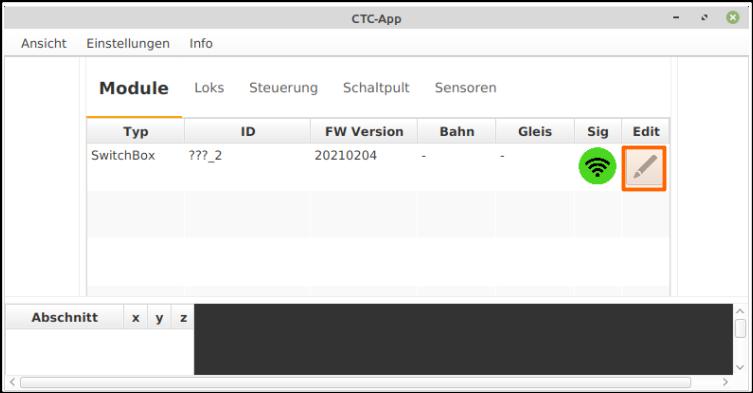
Es öffnet sich das Fenster "Schaltkasten". Das Feld "Config ersetzen" anklicken.

Es öffnet sich das Fenster "Config auswählen":

- Dort wird die Konfiguration "standard" ausgewählt
- Dann wird auf "Übernehmen" geklickt.
Es folgt ein Hinweis mit Informationen zur ausgewählten Konfiguration:

- Dem zu löschenden Modul wird ein neuer Name gegeben. Im Beispiel wird dies zunächst für das CTC-Weichenmodul gemacht, welches in die linke Weiche eingebaut wird. Es wird der Name "Demo-W-links" vergeben.
- Den Button "Hochladen" anklicken.
Die alte Konfiguration wird gelöscht und das erfolgreiche Hochladen auf das Modul mit dem bisherigen Modulnamen bestätigt:

Nun wird in Modulliste bereits der neu vergebene Name angezeigt:

Das zweite Weichenmodul wird ebenso zurückgesetzt: Die Stromversorgung wird ausgeschaltet. Die zweite Weiche angeschlossen. Danach wird die Stromversorgung wieder eingeschaltet. Die CTC-App wird neu gestartet. Das zweite CTC-Weichenmodul wird ebenso wie das Erste zurückgesetzt.
Da es das Modul für die rechte Weiche ist, wird als Name "Demo-W-rechts" vergeben. Beide CTC-Weichenmodule sind jetzt auf einen bekannten und definierten Ausgangszustand zurückgesetzt
und haben einen neuen eindeutigen Namen.
Beide Weichenmodule sind zurückgesetzt und an die Spannungsversorgung angeschlossen. Die CTC-App wird neu gestartet und zeigt die neu vergebenen Namen:

Zu beachten ist, dass das Zurücksetzten der Konfiguration, den in einen Modul gespeicherten Gleisplan nicht löscht. Falls ein Gleisplan in einem Modul gespeichert ist, bliebt dieser also beim Zurücksetzen erhalten.
Weichenmodule einbauen
Die CTC-Weichenmodule werden bei diesem Starter-Set für folgende Funktionen verwendet:
- die Ansteuerung für die Elektromagnete der Weichen,
- die Ansteuerung eines Flügelsignals mit Magnetspulenantrieb (zu beachten: NICHT Lichtsignal, sondern mechanisches Signal) und
- zwei IR-Balisen.
Jede Weiche hat ihr eigenes CTC-Weichenmodul.
Die CTC-Weichenmodule sind in die Weichen einzubauen. Zu beachten sind die Modulnamen, die beim Zurücksetzen der Weichenmodule vergeben werden:
- Das Modul "Demo-W-links" wird in die Weiche eingebaut, welche im Gleisplan links verwendet wird und eine
"Links-Abbiege-Weiche" ist.
- Das Modul "Demo-W-rechts" wird in die Weiche eingebaut, welche im Gleisplan rechts verwendet wird und eine "Rechts-Abbiege-Weiche" ist.
Weitere Informationen zum Schalten mit CTC-Modulen sind hier zu finden:
Übersicht zum Schalten mit CTC .
Die Anleitung zum Einbau beziehungsweise den Umbau von Weichen für das C-Gleis ist hier:
Lokmodule einbauen
Die CTC-Module für die Lokomotiven erfüllen folgende Funktionen:
- die Motorsteuerung der Lokomotive,
- Licht in Fahrtrichtung der Lokomotive und Rücklicht,
- Infrarotempfang und
- Ansteuerung des Mechanismus zum Entkuppeln (falls in der Lokomotive vorhanden).
Jede Lokomotive hat ihr eigenes CTC-Lokmodul.
Die CTC-Module für die Lokomotiven sind in die Lokomotiven einzubauen. Links dazu sind hier:
Einbau der IR-Balisen
Die IR-Balisen sind in die Gleise einzubauen. Die Anleitung dazu ist hier:
Die einzelnen Module sind eingebaut, die Gleisanlage kann aufgebaut werden.
3. Aufbau der Anlage
Dieses Kapitel beschreibt, wie
- die Gleisanlage aufgebaut wird
- die Formsignale und die IR-Balisen an die Weichenmodule angeschlossen werden.
Starter-Set Aufbau der Gleisanlage
Der Grundriss der Gleisanlage besteht aus einem Oval mit einer Haltestelle, so wie bei einem kleinen Bahnhof. Die Anlage wird aufgebaut und an die konfigurierten Weichenmodule werden die Formsignale und IR-Balisen angeschlossen. Für das hier beschriebene CTC-Starter-Set werden zwei CTC-Lokmodule und zwei CTC-Weichenmodule benötigt. In weiteren Kapiteln wird beschrieben, wie mit der CTC-App das Gleisbild "am PC" aufgebaut wird. Anschließend wird die Anlage "in Betrieb" genommen, es findet Zugbetrieb statt. Für den Zugbetrieb wird angenommen, dass eine Lokomotive im Uhrzeigersinn und eine andere Lokomotive entgegen dem Uhrzeigersinn fährt.
Schematisch ist diese Anlage in der folgenden Abbildung dargestellt.

Für das aufzubauende Gleisoval mit Ausweich- beziehungsweise Bahnhofsstrecke wird folgendes Weichen- und Schienenmaterial verwendet:
- Bogenweiche links Artikel-Nr. 24771 ausgerüstet mit Elektroantrieb Artikel-Nr. 74491
- Bogenweiche rechts Artikel-Nr. 24671 ausgerüstet mit Elektroantrieb Artikel-Nr. 74491
- 10x gebogenes Gleis R1, 30°
- 2x gebogenes Gleis R2, 30°
- 12x gerades Gleis 188,3 mm, davon 4 umgerüstet mit CTC-IR-Balisen
Sicht der Anlage von oben, wenn sie mit den Weichen und Gleisen zusammengebaut und die Lokomotiven darauf gestellt wurden:

Die Formsignale und IR-Balisen werden als nächstes angeschlossen.
Formsignale anschließen
Die in dieser Beschreibung vorgesehenen Formsignale haben einen Magnetantrieb. Das verwendete CTC-Weichenmodule hat einen Anschluss "W1", dieser wird für den Weichenantrieb verwendet und ist bereits angeschlossen. Der Anschluss "W2" wird für das Formsignal verwendet. Der dazugehörige Steckverbinder ist als drei-poliger linearer Buchsenverbinder ausgeführt. An der mittleren Buchse liegt die Betriebsspannung an, die beiden äußeren Anschlüsse sind die Schaltfunktionen. Der Magnetantrieb des Formsignals ist entsprechend anzuschließen.
| Bezeichnung am Modul | Funktion des Ausgangs | Farbe des Kabels | Farbe des Schrumpfschlauchs / Stecker | Position an der Busche | Funktion beim Formsignal |
| W2-Rot | Schalten-1 | blau | rot | Links | Magnet für Schaltzustand Halten |
| W2-VBB | Spannungsversorung des Antriebs | gelb | gelb | Mitte | Spannungsversorgung |
| W2-Grün | Schalten-2 | blau | grün | Rechts | Magnet für Schaltzustand Fahrt |
IR-Balisen anschliessen
Jedes der CTC-Weichenmodule steuert beim Starter-Set zwei IR-Balisen (Infra-Rot-Balisen) an. Der Anschluss von IR-Balisen an das Weichenmodul wird gemäß folgernder Tabelle vorgenommen:
| Bezeichnung am Modul | Funktion des Ausgangs | Farbe des Schrumpfschlauchs | Position an der Buchse | Funktion bei der IR-Balise |
| IR1-GND | IR-Balise 1 Minuspol | grün | Mitte-Links | IR-Balise 1 Dioden Kathode |
| IR1-VCC | IR-Balise 1 Pluspol | rot | Links | IR-Balise 1 Dioden Anode |
| IR2-VCC | IR-Balise 2 Pluspol | rot | Rechts | IR-Balise 2 Dioden Anode |
| IR2-GND | IR-Balise 2 Minuspol | grün | Mitte-Rechts | IR-Balise 2 Dioden Kathode |
Weitere Informationen zum Aufbau und Anschluss von IR-Balisen an das Weichenmodul sind hier zu finden:
Die Gleisanlage ist jetzt aufgebaut und die Weichenmodule können konfiguriert werden.
4.1. Konfiguration der Weichenmodule: Erste Schritte
Konfiguration der CTC-Weichenmodule rücksetzen
Um von jeglicher Voreinstellung und vorheriger Konfiguration unabhängig zu sein, werden die CTC-Weichenmodule in den Ursprungszustand zurückgesetzt. Dies gilt auch für CTC-Multi-IO-Module, obwohl diese hier im Starter-Set nicht verwendet werden.
Hinweis: Wenn immer Sie sich nicht hundertprozentig sicher sind, wie ein Modul konfiguriert ist, sollten Sie es zurücksetzten, bevor sie etwas an dieses Modul anschließen Von CTC neu gelieferte Module erhalten Sie immer in zurückgesetztem Zustand, d.h. bei diesen müssen Sie nichts unternehmen.
Das Zurücksetzen der CTC-Module hätte bereits erfolgen sollen, hier nochmal zum entsprechendem Kapitel:
Einbau der Weichenmodule und Lokmodule .
Erste Schritte zur Konfiguration der CTC-Weichenmodule
Dieser Text beschreibt die ersten Schritte der Konfiguration der Weichenmodule für das Starter-Set "Lok und Weiche". Es wird angenommen:
- die Gleisanlage ist aufgebaut,
- die Weichenmodule sind in die Weichen eingebaut und die Magnetantriebe angeschlossen,
- die Signale sind an die Weichenmodule verdrahtet (werden aber erst später konfiguriert),
- die IR-Balisen sind an die Weichenmodule verdrahtet (werden aber erst später konfiguriert) und
- die Stromversorgung ist vollständig.
Die Verdrahtung der Signale und der IR-Balisen für jedes der Weichenmodule ist wie folgt ausgeführt:

Die Verdrahtung ist durchgeführt, jetzt gilt es dem jeweiligen CTC-Weichenmodul mitzuteilen, welche "Produkte" (Weichenantrieb, Formsignal und IR-Balisen) an welchem Port des Moduls angeschlossen sind und wie sie angesteuert werden. Wenn im Folgenden von "Anschlüssen" die Rede ist, so sind damit NICHT elektrische Leitungen gemeint, sondern Verbindungen auf Softwareebene.
Folgende Schritte werden im Einzelnen beschrieben und durchgeführt:
- Aus dem Produktkatalog werden "Produkte" entnommen. Für jedes Weichenmodul werden aus dem Produktkatalog
- eine Weiche,
- ein Formsignal und
- zwei IR-Balisen entnommen.
- Diese Produkte haben "Anschlüsse" die eine bestimmte Ansteuerung benötigen, diese Information ist bereits im Produktkatalog enthalten und wird von der CTC-App verwendet, um auf korrekten Anschluss zu prüfen:
- Der magnetische Antrieb der Weiche und der magnetische Antrieb des Formsignals brauchen einen kurzen Puls.
- Die IR-Balisen werden mit einem pulsweiten moduliertem Signal angesteuert.
- Die Anschlüsse der Produkte werden mit den Pins des Weichenmoduls verbunden. Dabei wird die Konfiguration des Weichenmoduls entsprechend den Notwendigkeiten für die Ansteuerung des jeweiligen Produktes implizit gesetzt.
Erste Schritte der Konfiguration
Im nächsten Schritt müssen den Weichenmodulen die elektrischen Verbindungen bekannt gegeben werden. An jedem Weichenmodul sind angeschlossen:
- der Magnetantrieb der Weiche
- der Magnetantrieb für ein Flügel- bzw Form-Signal
- zwei IR-Balisen, der eine ganz nahe am Signal und der andere weiter davor.
Das rechte Weichenmodul wird konfiguriert.
Klick in der CTC-App auf "Einstellungen" - "Konfigurator" öffnet das Fenster "Liste aller Module".
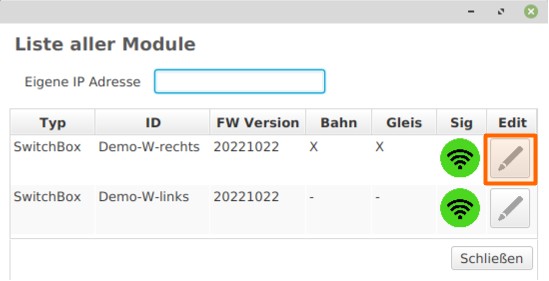
In der Tabelle sind unter "Typ" zwei Module des Typs "SwitchBox". Dies sind die beiden Weichenmodule, welche zu konfiguriert sind. Beim Rücksetzen wurden schon die neuen Namen vergeben, diese sind der Spalte "ID" zu entnehmen.
Alternativ erreicht man das Fenster "Schaltkasten bearbeiten" direkt von der CTC-App beim Reiter "Module":

Mit Klick in der Spalte "Edit" in der entsprechenden Zeile der "SwitchBox"-Liste wird "Demo-W-rechts" ausgewählt. Es öffnet sich das Fenster "Schaltkasten bearbeiten".

Mit Klick auf "Config ändern" öffnet sich das Konfigurationsfenster "Schaltkasten-Konfiguration bearbeiten". Der Anschluss und die Funktion des magnetischen Weichenantriebs werden wie folgt geprüft:
- Im Feld "Pins, Ports und Erweiterungen" den Ausgang "W1-gruen" auswählen.
- Auf das Feld "Test" klicken. Die Weiche schaltet.
- Im Feld "Pins, Ports und Erweiterungen" den Ausgang "W1-rot" auswählen.
- Auf das Feld "Test" klicken. Die Weiche schaltet.

Jetzt hat die Weiche mindestens einmal geschaltet und es ist bekannt, welcher Anschluss die Weiche auf "gerade" und welcher auf "abbiegen" schaltet. Diese Information wird für den korrekten Anschluss der Weiche gebraucht.
4.2. Konfiguration der Weichenmodule: Weiche anschließen
Dieser Text beschreibt die Konfiguration der Weichenmodule für das Starter-Set. Es wird angenommen:
- die Gleisanlage ist aufgebaut,
- die Weichenmodule sind in die Weichen eingebaut und der Spulenantrieb der Weichen ist verdrahtet,
- die Signale sind an die Weichenmodule verdrahtet,
- die IR-Balisen sind an die Weichenmodule verdrahtet,
- die Stromversorgung ist vollständig,
- die Weichenmodule wurden zurückgesetzt,
- die Weichenantriebe sind verdrahtet und
- die Formsignale sind verdrahtet.
Zur Erinnerung: Die Verdrahtung für jedes der Weichenmodule ist wie folgt ausgeführt:
Produkt Weiche (magnetisch) "Demo-W-rechts" anschließen
Um den Magnetantrieb der Weiche an das Weichenmodul anzuschließen (softwaretechnisch zu verbinden), wird die Konfiguration aufgerufen: Im Reiter "Module" in der Zeile von "Demo-W-rechts" auf das "Edit"-symbol klicken. Es öffnet sich das Fenster "Schaltkasten bearbeiten" des Weichenmoduls. Auf das Feld "Config ändern" klicken. Es öffnet sich das Fenster "Schaltkasten-Konfiguration bearbeiten".

An die Anschlüsse "W1-gruen" und "W1-rot" des Moduls "Demo-W-rechts" wird als Produkt eine Weiche angeschlossen. Bei der nun folgenden Auswahl des anzuschließenden Produkts ist zu beachten, dass dies eine Weiche ist, welche in Fahrtrichtung des Abzweigs nach rechts abbiegt.
Im Fenster "Schaltkasten-Konfiguration bearbeiten" wird im Bereich "Angeschlossene Produkte" auf "+" geklickt um die Liste der Produktkataloge zu öffnen und einen Katalog auszuwählen.
- Der Katalog "universell-weichen.xml" wird ausgewählt und
- mit Klick auf "Übernehmen" zur weiteren Arbeit geöffnet.

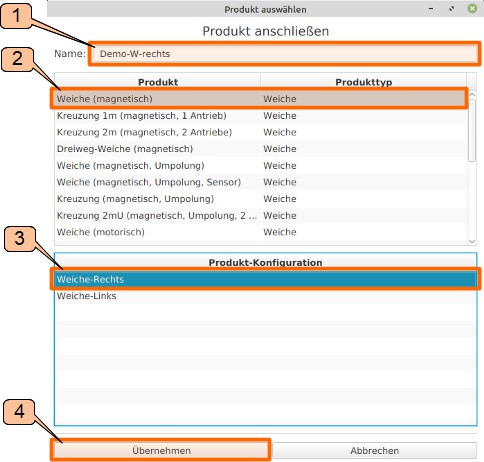
Der Katalog "universell-weichen" ist ausgewählt. Aus diesem Katalog wird ein Name vergeben und es wird eine Weiche ausgewählt:
- Im Fenster "Produkt auswählen" wird als Produktname "Demo-W-rechts" eintragen.
- Als Produkt wird "Weiche (magnetisch)" ausgewählt.
- Bei Produkt-Konfiguration wird "Weiche-Rechts" ausgewählt.
- Mit Klick auf "Übernehmen" wird die Auswahl bestätigt.
Das CTC-Weichenmodul ist bereits in der Weiche einbaut, und W1 mit dem magnetischen Weichenantrieb verdrahtet. Jetzt gilt es "die logische Verdrahtung" der Steuerung vorzunehmen. Als Voraussetzung dazu ist es nötig zu wissen, welcher Pin / Port des Weichenmoduls die Weiche auf "abbiegen" beziehungsweise "gerade" schaltet. Es wird wie folgt vorgegangen:
- Im Feld "Pins, Ports und Erweiterungen" den Ausgang "W1-gruen" auswählen.
- Auf das Feld "Test" klickten. Die Weiche schaltet. Annahme: die Weiche schaltet auf "gerade"
- Im Feld "Pins, Ports und Erweiterungen" den Ausgang "W1-rot" auswählen.
- Auf das Feld "Test" klickten. Die Weiche schaltet. Annahme: die Weiche schaltet auf "abbiegen. "
Jetzt werden die im Fenster "Anschlüsse" genannten Pin-Namen ("gerade" und "abbiegen") des Produkts ("Demo-Weiche-rechts-conn") mit den im Fenster "Pins, Ports und Erweiterungen" genannten Anschlüssen verbunden: Klick auf "W1-gruen: Output pin #16 (Low Side)" wählt den Pin des Weichenmoduls aus. Klick auf "gerade" bei "Anschlüsse und Parameter" wählt den Pin-Name "gerade" des Produkts aus. Klick auf "Verbinden" stellt die logische Verbindung her zwischen "W1-gruen" und "gerade" her.

Ebenso wird "W1-rot: Output pin #17 (Low Side)" mit "abbiegen" verbunden.
- Klick auf "W1-rot: Output pin #17 (Low Side)" wählt den Pin des Weichenmoduls aus.
- Klick auf "abbiegen" bei "Anschlüsse und Parameter" wählt den Pin-Name "abbiegen" des Produkts aus.
- Klick auf "Verbinden" stellt die logische Verbindung zwischen "W1-rot" und "abbiegen" her.
Das Ergebnis der Anschlussarbeit des Weichenmoduls an den magnetischen Weichenantrieb sieht in der CTC-App so aus:

Im Fenster "Schaltkasten-Konfiguration bearbeiten" wird die Aktion abgeschlossen, indem mit Klick auf "Hochladen" die Konfiguration in dem Weichenmodul "Demo-Weiche-rechts" abgespeichert wird.
Produkt Weiche (magnetisch) "Demo-Weiche-links" anschließen
Für die zweite Weiche wird ähnlich wie oben beschrieben vorgegangen. Mit "Edit" von "Demo-Weiche-links" wird die Konfiguration aufgerufen.
- Anders als bei "Demo-Weiche-rechts" ist für "Demo-Weiche-links" beim "Produkt anschließen" die
Produkt-Konfiguration "Weiche-links" zu wählen.
Die Schaltverbindungen werden wie oben beschrieben getestet und hergestellt. Im Fenster "Schaltkasten-Konfiguration bearbeiten" wird die Aktion abgeschlossen, indem mit Klick auf "Hochladen" die Konfiguration in dem Weichenmodul "Demo-Weiche-links" abgespeichert wird.
4.3. Konfiguration der Weichenmodule: Formsignal anschließen
Dieser Text beschreibt die Konfiguration der Weichenmodule für das Starter-Set. Es wird angenommen:
- die Gleisanlage ist aufgebaut,
- die Weichenantriebe sind verdrahtet,
- die Weichenmodule sind zurückgesetzt und die Namen wurden vergeben (Demo-Weiche-links, Demo-Weiche-rechts),
- die Signale sind an die Weichenmodule verdrahtet,
- die IR-Balisen sind an die Weichenmodule verdrahtet (die IR-Balisen werden aber vorerst noch nicht benötigt) und
- die Stromversorgung ist vollständig.
Zur Erinnerung: Die Verdrahtung für jedes der Weichenmodule ist wie folgt ausgeführt:
Produkt Formsignal (magnetisch) an Demo-Weiche-rechts anschließen
Beim Magnetantrieb für das Formsignal ist ganz ähnlich vorzugehen, wie beim Magnetantrieb der Weiche.
Um den Magnetantrieb des Formsignals an das Weichenmodul anzuschließen (softwaretechnisch zu verbinden), wird die Konfiguration aufgerufen: Im Reiter "Module" in der Zeile von "Demo-Weiche-rechts" auf das "Edit"-symbol klicken. Es öffnet sich das Fenster "Schaltkasten bearbeiten" der Demo-Weiche-rechts. Auf das Feld "Config ändern" klicken. Es öffnet sich das Fenster "Schaltkasten-Konfiguration bearbeiten".
Im Fenster "Schaltkasten-Konfiguration bearbeiten" wird im Bereich "Angeschlossene Produkte" auf "+" geklickt, um die Liste der Produktkataloge zu öffnen. Der Katalog "universell-signale.xml" wird ausgewählt und mit Klick auf "Übernehmen" zur weiteren Arbeit geöffnet.

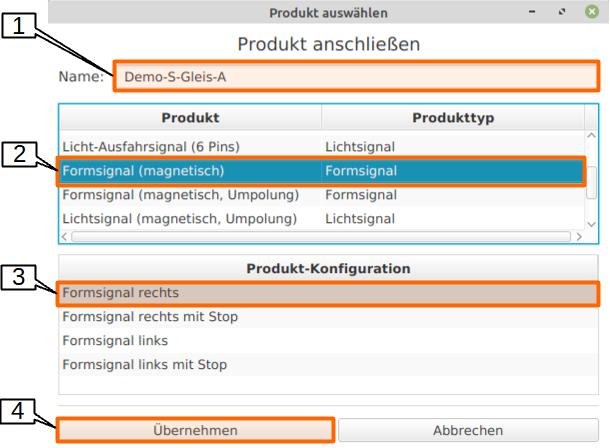
Der Katalog "universell-signale" ist ausgewählt. Aus diesem Katalog wird ein Name vergeben und es wird ein Signal ausgewählt. Die Angabe "rechts" bzw "Links" bezieht sich auf die Fahrrichtung (Uhrzeigersinn) für die das Signal gelten soll ("rechts" heißt "im Uhrzeigersinn"):
- Bei "Name" wird "Demo-S-Gleis-A" eingetragen
- Als Produkt wird "Formsignal (magnetisch)" ausgewählt
- Als Produkt-Konfiguration wird "Formsignal rechts" gewählt und
- mit Klick auf "Übernehmen" ist das Formsignal zum Anschluss bereit.
Mit Klick auf "Übernehmen" ist man zurück beim Fenster "Schaltkasten-Konfiguration bearbeiten".
Wie beim Anschluss der Weichenansteuerung wird "W2-gruen: Output pin #27 (Low Side)" bzw. "W2-rot: Output pin #32 (Low Side)" ausgewählt und mit Klick auf "Test" auf Funktion geprüft. Annahme: Bei "W2-gruen" schaltet das Formsignal auf "frei Fahrt" und bei "W2-rot" schaltet das Signal auf "halten" Für den Anschluss des Formsignals wird ähnlich wie bei dem magnetischen Weichenantrieb verfahren: Bei "Ports" wird "W2-gruen: Output pin #27 (Low Side)" ausgewählt, bei "Anschlüsse" wird "gruen" ausgewählt und "Verbinden" anklicken.
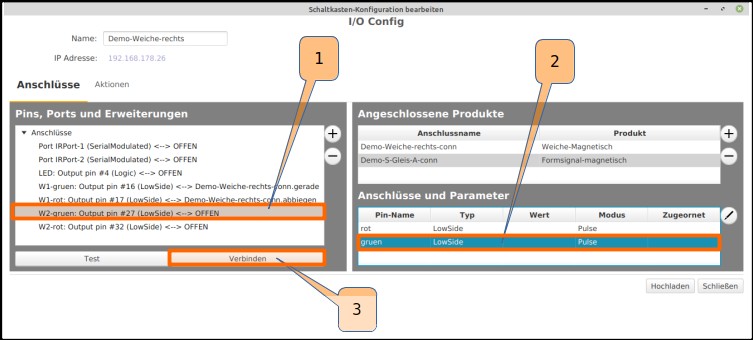
So wie der Pin "W2-gruen" mit Anschluss "gruen" verbunden wurde, wird auch Pin "W2-rot" mit Anschluss "rot" verbunden. Das Formsignal ist wie auch bereits der Weichenantrieb fertig angeschlossen:

Im Fenster "Schaltkasten-Konfiguration bearbeiten" wird die Aktion abgeschlossen, indem mit Klick auf "Hochladen" die Konfiguration in dem Weichenmodul "Demo-Weiche-rechts" abgespeichert wird.
Produkt Formsignal (magnetisch) an Demo-Weiche-links anschließen
Für das Formsignal, welches an Demo-Weiche-links angeschlossen ist, wird ähnlich wie oben beschrieben vorgegangen. Mit "Edit" von "Demo-Weiche-links" wird die Konfiguration aufgerufen. Im weiteren Verlauf wird für dieses Signal der Name "Demo-S-Gleis-B" vergeben. Im Fenster "Schaltkasten-Konfiguration bearbeiten" wird die Aktion abgeschlossen, indem mit Klick auf "Hochladen" die Konfiguration in dem Weichenmodul "Demo-Weiche-links" abgespeichert wird.
Die Weichenmodule sind konfiguriert, die Weichen und Formsignal schalten.
5. Gleisplan erstellen
Bei CTC wird eine Hierarchie von Modellbahn und Gleisplan angenommen: Eine Modellbahn besteht aus einem oder mehreren Gleisplänen.
Sowohl Gleisplan (beziehungsweise Gleispläne), als auch Modellbahn werden in einem der Module abgelegt. Das bedeutet, dass der Gleisplan als Teil der in einem Modul abgelegten Konfiguration angesehen werden kann. Hier bei dem Starter-Set werden Gleisplan und Modellbahn im Weichenmodul "Demo-W-rechts" abgelegt. Zum Erstellen und Bearbeiten des Gleisplanes bei diesem Starter-Set wird die Konfiguration des Moduls geöffnet. Dazu gibt es die beiden Möglichkeiten:
- Im Hauptmenü wird "Einstellungen" - "Konfigurator" ausgewählt. Es öffnet sich das neue Fenster "Liste aller Module". In der Zeile mit der ID "Demo-W-rechts" wird in der Spalte "Edit" auf den Stift geklickt, es öffnet sich das Fenster "Schaltkasten bearbeiten".
- Im Hauptmenü wird der Reiter "Module" ausgewählt. In der Zeile mit der ID "Demo-W-rechts" wird in der Spalte "Edit" auf den Stift geklickt, es öffnet sich das Fenster "Schaltkasten bearbeiten".
Mit Klick auf die Schaltfläche "Gleisplan ändern" öffnet sich das Fenster "Gleisplan bearbeiten". Mit Klick auf die Schaltfläche "Neuer Gleisplan" wird der Name des neuen Gleisplans eingegeben und mit "Anlegen" übernommen. Als Name für den neuen Gleisplan wird "Starterkit" eingegeben.

Der Gleisplan hat jetzt den neuen Namen "Starterkit". Der Gleisplan hat eine "Default-Größe" von 10 x 10 Elementen. Für den Gleisplan des Starterkits werden 6 x 11 Elemente benötigt. Die Werte bei "Spalten" und "Zeilen" sind entsprechend anzupassen.

Einzelne Gleiselemente und deren Orientierung werden ausgewählt.

Hier im Beispiel wird ein Gleisbogen positioniert: als Orientierung "nach Links" selektiert, als Gleis wird der "Gleisbogen" selektiert, und im Gleisplan per Mausklick positioniert.

Auf diese Art und Weise wird der Gleisplan mit weiteren Gleiselementen, den Weichen und den Formsignalen erstellt. Die IR-Balisen werden im Gleisplan nicht eingefügt, dies wird später nachgeholt. Ein Mausklick auf "Hochladen" speichert den erstellten Gleisplan im Modul "Demo-Weiche-rechts".

Weichen und Formsignale im Gleisplan zuordnen
Der Gleisplan ist erstellt, als Nächstes werden die Weichen und Formsignale gemäß der folgenden Tabelle zugeordnet:
| ID | Element im Gleisplan |
| Demo-W-links | linke Weiche im Gleisbild (Demo-W-links) |
| Demo-W-rechts | rechte Weiche im Gleisbild (Demo-W-rechts) |
| Demo-S-Gleis-B | Signal links im Gleisbild (Demo_S_Gleis_B) |
| Demo-S-Gleis-A | Signal rechts im Gleisbild (Demo_S_Gleis_A) |
Die "Demo-W-links" wird wie folgt zugeordnet: Im Feld "Action-Gruppe" wird "SignalTower" ausgewählt. In der Spalte "ID" wird "Demo-W-links" ausgewählt. Der Bleistift wird ausgewählt. Die linke Weiche im Gleisbild wird ausgewählt. Bei "Details der Aktion" ist zu sehen, dass bei "Name" der Weichenname "Demo-W-links" eingetragen wurde.

Mit der rechten Weiche wird analog vorgegangen: Im Feld "Action-Gruppe" wird "SignalTower" ausgewählt. In der Spalte "ID" wird "Demo-W-rechts" ausgewählt. Der Bleistift wird ausgewählt. Die rechte Weiche im Gleisbild wird ausgewählt. Bei "Details der Aktion" ist zu sehen, dass bei "Name" die Bezeichnung der Weiche "Demo-W-rechts" eingetragen wurde.
Das rechte Signal "Demo-S-Gleis-A" im Gleisabschnitt "Block-A" wird ganz ähnlich wie bei den Weichen wie folgt zugeordnet:: Im Feld "Action-Gruppe" wird "SignalTower" ausgewählt. In der Spalte "ID" wird "Demo-S-Gleis-A" ausgewählt. Der Bleistift wird ausgewählt. Das rechte Signal im Gleisbild wird ausgewählt. Im Gleisbild ist zu sehen, wie sich das Symbol geändert hat. Bei "Details der Aktion" ist zu sehen, dass bei "Name" der Formsignalname "Demo-S-Gleis-A" eingetragen wurde.

Mit dem linken Signal "Demo-S-Gleis-B" im Gleisabschnitt "Block-B" wird analog vorgegangen: Im Feld "Action-Gruppe" wird "SignalTower" ausgewählt. In der Spalte "ID" wird "Demo-S-Gleis-B" ausgewählt. Der Bleistift wird ausgewählt. Das linke Signal im Gleisbild wird ausgewählt. Im Gleisbild ist zu sehen, wie sich das Symbol geändert hat. Bei "Details der Aktion" ist zu sehen, dass bei "Name" der Formsignalname "Demo-S-Gleis-B" eingetragen wurde. Der Gleisplan ist jetzt für die ersten Fahrversuche fertig konfiguriert und wird mit Klick auf "Hochladen" im Weichenmodul "Demo-Weiche-rechts" gespeichert.

Als letzten Schritt gilt es, den Gleisplan in die Modellbahn zu integrieren. Dazu wird wieder die Konfiguration von "Demo-Weiche-rechts" geöffnet. Mit Klick auf die Schaltfläche "Modellbahn ändern" öffnet sich das Fenster "Modellbahn bearbeiten." Mit Klick auf "Neuer Gleisabschnitt" wird ein neuer Name vergeben. Bei "Verfügbare Panels" wird mit Klick auf die Schaltfläche "Pfeil" das Panel mit dem Namen Starterkit übernommen und positioniert. Mit Klick auf die Schaltfläche "Hochladen" wird die neue Modellbahn im Gleismodul gespeichert.
6. Starterkit mit Modulen eingebaut in Loks und Weichen
Dieses Starter-Set besteht aus Modulen mit "Starter-Set“-Konfiguration welche fertig in Lokomotiven und Weichen sind.
CTC Teile mit Konfiguration:
- 2 x Lokomotive mit eingebautem und konfiguriertem CTC-Lokmodul-H0a : Motorkonfiguration und ein Licht.
- 2 x Weiche mit eingebautem und konfiguriertem CTC-Weichenmodul . Konfiguration: Weiche, Signal, 2x IR-Balise
- 2 x Signal
- 4 x CTC-IR-Balise eingebaut in vier Gleise
- 1 x CTC-Router
Weitere notwendige Teile
- Spannungsversorgung / Netzteil
- 2 x Flügelsignal
- Schienen
Starter-Set mit konfigurierten CTC-Modulen eingebaut in Lokomotiven und Weichen
Im Folgenden wird der Aufbau und die Inbetriebnahme einer Modellbahn mit CTC Steuerung beschrieben. Es wird davon ausgegangen, dass ein Starter-Set mit CTC-Modulen eingebaut in Loks und Weichen vorhanden ist.
Die Details zum Weichenmodul sind hier zu finden: CTC-Weichenmodul .
An jedes der Weichenmodule wird wie in der folgenden Skizze angeschlossen:
- an Gleis-A/B die Stromversorgung für das Weichenmodul,
- an W1 der Weichenantrieb,
- an W2 der Antrieb für das Signal
- an IR1 eine im Gleis eingebaute IR-Balise, hier mit DA1 bezeichnet und
- an IR2 eine im Gleis eingebaute IR-Balise, hier mit DA2 bezeichnet.
Die Gleisanlage wird gemäß dieser Skizze aufgebaut.
Die fertig aufgebaute Anlage mit den Lokomotiven sieht so aus:
Weiter geht es mit dem Erstellen des Gleisbildes
6.1. Erste Inbetriebnahme der Anlage
Im Folgenden wird davon ausgegangen, dass die CTC-Anlage gemäß den Beschreibungen für das Starter-Set aufgebaut und konfiguriert ist.
Bei der Einschaltsequenz der CTC-Komponenten ist zu beachten, dass zuerst der WLAN-Router eingeschaltet und betriebsbereit sein muss. Anschließend wird die Eisenbahnanlage eingeschaltet.
Die CTC-App findet das PI-Rail WLAN, und verbindet sich mit den CTC-Modulen. Die Konfiguration der Module wird ausgelesen. Im gewählten Beispiel des Starterkits hat die CTC-App eine Lokomotive (BR365), zwei Weichen und zwei Formsignale gefunden. Die Konfiguration der Lokomotive wurde ausgelesen, daraus ergibt sich das jeweilige Bild der Lokomotive, deren Name und weiter Konfigurationsinformation, welche später betrachtet werden. Der Gleisplan - hier „Starterkit_1“ genannt - ist in einem der konfigurierten Weichenmodule (Demo-W-rechts) gespeichert und wurde ebenfalls ausgelesen. Darin ist auch die Information über die Formsignale enthalten.
Nachdem die CTC-App gestartet wurde, zeigt das Anfangsbild das Fenster "Module":

Das Fenster mit den Reitern zur Auswahl „Module, Loks, Steuerung, Schaltpult und Sensoren“ ermöglicht den Zugriff auf die einzelnen Funktionsgruppen:
- Module: Heir erschein die Liste aller gefunden Module und deren wichtigsten Kenngrößen. Von hier aus kann auch direkt deren Konfiguration aufgerufen werden.
- Loks: Hier erscheinen alle gefunden Lokomotiven, dabei ist die grau hinterlegt Lokomotive die ausgewählte Lokomotive (siehe auch „Steuerung“)
- Steuerung: Hier erscheint das Steuerungsfenster der ausgewählten Lokomotive (siehe „Loks“).
- Schaltpult: Hier werden die ansteuerbaren Module des Gleisbildes angezeigt, die Schaltfunktion ausüben, also Weichen, Signale, etc. Im Gleisbild sind außerdem die IR-Balisen eingezeichnet.
- Fahrpläne: Hier werden die Fahrpläne für den automatisierten Zugbetrieb bearbeitet und aufgerufen.
- Sensoren: Hier sind alle Sensoren gezeigt. In diesem Fall hat jede Lokomotive einen Infrarotsensor. Die Sensoren empfangen die Mitteilungen der im Gleis verbauten IR-Balisen.
Über die Menüleiste wird mit "Ansicht" und "Zeige linke Tafel" eine weitere Bedienungstafel geöffnet. Die Fenster der Tafeln können so verschoben werden, dass sie gut sichtbar sind. Die Auswahl von "Steuerung" für die linke Tafel und ""Schaltpult" für die rechte Tafel ergibt:

Der Reiter „Steuerung“ bietet die Kontrolle über die ausgewählte Lokomotive (bei Auswahlreiter "Loks") an:

Der Reiter "Schaltpult" gibt Zugriff auf Weichen und Signale (und optional weitere Antriebe falls vorhanden). Die Schaltfunktionen werden mit den Einzelschaltflächen folgendermaßen ausgeführt:

Weichen und Signale können alternativ auch direkt im Gleisplan geschaltet werden:

Im ersten Betrieb der Anlage kann die Lok BR365 nun fahren, die Steuerung der Weichen erlaubt die Einfahrt in das Bahnhofsgleis oder die Fahrt auf dem Überholgleis. Auch die Signale können geschaltet werden. Erkennbar ist, dass die Lok aber auf die Stellung der Signale nicht reagiert, der Zug muss im Fenster "Steuerung" manuell angehalten werden oder die Weiterfahrt angestoßen werden.
Weitere Konfigurationsschritte sind notwendig, damit die Lok vor einem auf "Halt" stehendem Signal langsamer wird und zum Stehen kommt. Dafür werden die IR-Balisen eingesetzt.
7.1. Konfiguration Weichenmodul: IR-Balisen anschliessen
Dieser Text beschreibt die Konfiguration der Weichenmodule für das Starter-Set. Bei der Wortwahl ist zu beachten:
- "Verdrahten" bezeichnet den elektrischen Anschluss, also die Kabel, Leitungen, Steckverbinder.
- "Anschluss" oder "anschliessen" bezeichnet den softwaretechnischen Anschluss, also die Konfiguration des Moduls, an welches die entsprechende Komponente (Weiche mit Spulenantrieb, Formsignal mit Spulenantrieb, IR-Balisen) verdrahtet ist.
Es wird angenommen:
- die Gleisanlage ist aufgebaut,
- die Weichenmodule sind in die Weichen eingebaut und der Spulenantrieb der Weichen ist angeschlossen,
- die Signale sind an die Weichenmodule verdrahtet,
- die IR-Balisen sind an die Weichenmodule verdrahtet,
- die Stromversorgung ist vollständig,
- die Weichenmodule wurden zurückgesetzt,
- die Weichenantriebe sind verdrahtet und
- die Formsignale sind verdrahtet.
Wie bereits ganz an Anfang gezeigt, ist dies die Gleisanlage:
Zur Erinnerung: Die Verdrahtung für jedes der Weichenmodule ist wie folgt ausgeführt:
Angewendet auf die Gleisanlage bedeutet das für die Verdrahtung:
- An das Modul der Weiche "Demo-W-Links" sind das Formsignal "Demo-S-D2-li" sowie die Balisen "D21" und "D22" verdrahtet.
- An das Modul der Weiche "Demo-W-Rechts" sind das Formsignal "Demo-S-D1-re" sowie die Balisen "D11" und "D12" verdrahtet.
Die "Verdrahtungen" der IR-Balisen werden jetzt "angeschlossen".
Produkt IR-Balise anschließen
Im Fenster "Module" wird in der Zeile der ID "Demo-Weiche-links" das "Edit"-Symbol angeklickt, es öffnet sich das Fenster "Schaltkasten bearbeiten". Im Fenster "Schaltkasten bearbeiten" öffnet sich durch Klick auf die Schaltfläche "Config ändern" das Fenster "Schaltkasten-Konfiguration bearbeiten":

Hier wird im Bereich "Angeschlossene Produkte" auf "+" (siehe Mauszeiger) geklickt, um die Liste der Produktkataloge zu öffnen. Der Katalog "universell-sensoren.xml" wird ausgewählt und mit Klick auf "Übernehmen" zur weiteren Arbeit geöffnet.
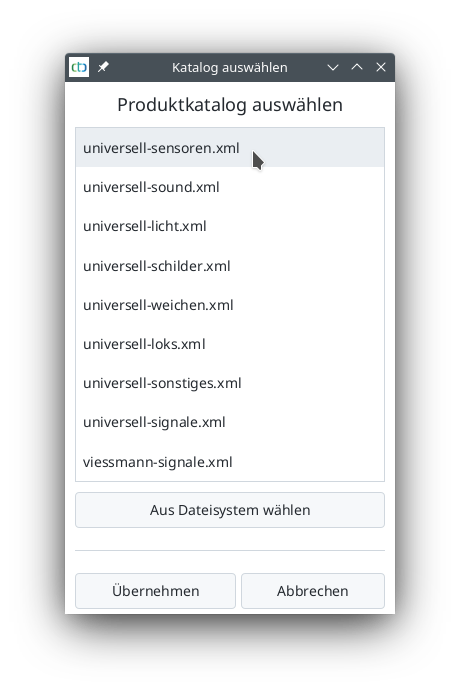
Der Katalog "universell-sensoren" ist ausgewählt. Aus diesem Katalog wird die "IR-Balise" ausgewählt und dafür ein Name vergeben:
- Bei "Name" wird "D11" eingetragen
- Als Produkt wird "IR-Balise" ausgewählt und
- Mit Klick auf "Übernehmen" ist die IR-Balise zum Anschluss bereit.

Nach Klick auf "Übernehmen" ist man zurück beim Fenster "Schaltkasten-Konfiguration bearbeiten".
Die erste IR-Balise D11 wird angeschlossen: Bei "Pins, Ports und Erweiterungen" wird "Port: IRPort-1 (SerialModulated)" ausgewählt, bei "Angeschlossene Produkte" wird D11-Conn ausgewählt, bei "Anschlüsse und Parameter" wird "IRPort-1" ausgewählt und mit "Verbinden" wird der Anschluss übernommen.

Ebenso wird mit dem zweiten Infrarot-Port "IRPort-2 vorgegangen: Produktkatalog "universell-sensoren.xml" mit Doppelklick öffnen, Produkt IR-Balise auswählen, "D12" als Name eintragen und übernehmen. Im Fenster "Schaltkasten-Konfiguration bearbeiten" bei "Pins, Ports und Erweiterungen" wird "Port: IRPort-2 (SerialModulated)" ausgewählt, bei "Angeschlossene Produkte" wird D12-Conn ausgewählt, bei "Anschlüsse und Parameter" wird "IRPort-2" ausgewählt und mit "Verbinden" wird der Anschluss übernommen.
Das erste Weichenmodul hat den Namen "Demo-Weiche-rechts" ist fertig verbunden und daran sind angeschlossen:
- ein magnetischer Weichenantrieb,
- ein magnetischer Signalantrieb,
- ein IR-Balise D11 und
- ein IR-Balise D12.

7.2. Konfiguration Weichenmodul: IR-Balisen mit Aktion belegen
Dieser Text beschreibt bei Konfiguration der Weichenmodule wie der IR-Balisen mit einer Aktion belegt wird. Es wird angenommen:
- die Gleisanlage ist aufgebaut,
- die Signale sind an die Weichenmodule verdrahtet,
- die IR-Balisen sind an die Weichenmodule verdrahtet,
- die Stromversorgung ist vollständig,
- die Weichenmodule wurden zurückgesetzt,
- der Weichenantrieb ist angeschlossen und
- die IR-Balisen sind angeschlossen.
Zur Erinnerung: Die Verdrahtung für jedes der Weichenmodule ist wie folgt ausgeführt:
Bis hierher ist erledigt: Die Verdrahtung ist durchgeführt und die "Produkte" (Weichenantrieb, Formsignal und IR-Balisen) sind an ihren jeweiligen Ports / Pins des Modules angeschlossen.
IR-Balise mit Aktion belegen
Grundidee
Die Grundidee bei der folgenden Konfiguration ist: Wenn sich eine Lokomotive einem Signal nähert soll sie Information bekommen, ob das Signal auf "Halten" oder "Fahren" steht und wie weit die Lokomotive von dem Signal entfernt ist. Über die in den Schienen eingebauten IR-Balisen wird dies an die Lokomotive geschickt.
- Bei "Fahren" fährt die Lokomotive unverändert weiter.
- Bei "Halten" soll die Lokomotive langsamer werden und vor dem Signal anhalten.
Hier nochmal der schematische Aufbau der Anlage:
In Fahrtrichtung der Lokomotiven sind vor jedem Signal 2 IR-Balisen eingebaut. Als Beispiel für einen Ablauf sei angenommen, die Rangierlokomotive BR365 fährt in Richtung Signal "Demo-S-D1-re" und das Signal steht auf "Halten". Es ergibt sich folgender Ablauf: Durchfahrt über "Demo-W-Links". Fahrt über IR-Balise D12. Die Information, die von D12 gesendet wird, hat folgende Qualität: "Hier ist IR-Balise D12, die Entfernung zum kommenden Signal is 80 cm, das Signal steht auf "Halten". ". Die Lokomotive reduziert langsam die Geschwindigkeit, sodass sie in 80 cm zum Stehen käme. Da die Entfernung zwischen D11 und D12 weniger als 80 cm ist, wird D11 mit schon deutlich verringerter Geschwindigkeit überfahren. Fahrt über IR-Balise D11. Die Information, die von D11 gesendet wird, hat folgende Qualität: "Hier ist IR-Balise D11, die Entfernung zum kommenden Signal is 0 cm, das Signal steht auf "Halten" ". Die Lokomotive reduziert sofort ihre Geschwindigkeit und kommt zum Stehen.
Implementierung
Im Folgenden wird das Modul in "Demo-W-rechts" für die IR-Balisen D11 und D12 entsprechend konfiguriert.
Beim Anschluss der IR-Balisen hat die CTC-App intern bereits einiges dafür angelegt.
Klick auf "Einstellungen" und "Konfigurator" öffnet den Konfigurator. Klick auf den Bleistift in der SwitchBox Zeile mit der ID "Demo-W-rechts" öffnet das Fenster "Schaltkasten-Konfiguration bearbeiten". Mit Klick auf den Reiter "Aktionen" öffnet sich das entsprechende Fenster. Mit Klick auf das DREIECK VOR "IR-Balise: D11-Conn" öffnet sich weitere Auswahl. Mit Klick auf das Feld "Trigger: D11-Trigger" öffnet sich bei "Details der Aktion" weitere Auswahl. Mit Klick auf das Feld "Auswählen" öffnet sich das Fenster "Auslöser wählen".

Weiter geht es mit dem Auslöser wählen: Bei "Aktionen-Gruppe" wird "SignalTower" ausgewählt, bei "Aktion" wird "Demo-S-D1-re" gewählt, mit Klick auf "Übernehmen" wird das Fenster wieder geschlossen.

Für die Balise direkt vor dem Signal sind die Details der Aktion bereits passend konfiguriert: Es wird in allen Fällen ('42') als Kommando der Zustand des Signals unverändert übermittelt (param '?').

Die IR-Balise D12 wird fast gleich wie D11 konfiguriert. Allerdings soll dort bei rotem Signal nicht sofort gehalten, sondern auf Minimalgeschwindigkeit abgebremst werden, und zwar über die Distanz bis zur Balise D11.
- Mit Klick auf das DREIECK VOR "IR-Balise: D12-Conn" öffnet sich weitere Auswahl.
- Mit Klick auf das Feld "Trigger: D12-Trigger" öffnet sich bei "Details der Aktion" weitere Auswahl.
- Mit Klick auf das Feld "Auswählen" öffnet sich das Fenster "Auslöser wählen".
- Bei "Aktionen-Gruppe" wird "SignalTower" ausgewählt,
- bei "Aktion" wird "Demo-S-D1-re" gewählt,
- mit Klick auf "Übernehmen" wird das Fenster wieder geschlossen.
- Im Bereich "Details der Aktion": Mit Klick auf das DREIECK VOR "D12-Trigger" öffnet sich weitere Auswahl.
- Im Bereich "Details der Aktion": Mit Klick auf das DREIECK VOR "Wenn 'Demo-S-D1-re' == '42' öffnet sich weitere Auswahl
- Mit Klick auf die Zeile "Wenn 'Demo-S-D1-re' == '42'" werden rechts die Parameter des Wenn-Kommandos angezeigt.

Es soll zuerst der Sonderfall "Signal rot" behandelt werden. Welcher Buchstabe diesem Zustand zugeordnet ist kann in der Bedienungsanleitung im Kapitel 4.5 "Config - Skript bearbeiten" nachgelesen werden.
Alternativ kann man natürlich auch einfach die Config des Signals anschauen. Mit Klick auf das DREIECK VOR "Formsignal magnettisch: Demo-S-D1-re-conn" öffnet sich weitere Auswahl. Mit Klick auf "Funktion (Stop): Demo-S-D1-re" werden die Details der Aktion angezeigt. Klick auf das Skript "Wechsel auf Hp0_Bar ('h')" zeigt die Details zum Zustand mit dem Buchstaben 'h' an.
Das Symbol rechts neben dem Skript-Fenster spricht mehr als tausend Worte.

Zurück zum Trigger kann nun der Zustand 'h' beim Wenn-Befehl eingetragen werden. Klick auf "Trigger: D12-Trigger" wechselt zurück zum Trigger der Balise D12. Mit Klick auf die Zeile "Wenn 'Demo-S-D1-re' == '42'" werden rechts die Parameter des Wenn-Kommandos angezeigt. Klick in das Feld unter dem Entfernen-Button erlaubt das Eingeben des Buchstabens 'h'. Im Feld darunter wird ein zur Bedingung passender Name, z.B. "stop" eingeben.

Dann muss noch angegeben werden was bei 'h' passieren soll: Mit Klick auf "param '?'" werden rechts die Parameter des Kommandos "param" angezeigt. Klick auf den Button neben '?' öffnet die Auswahl des Kommandos.

In allen anderen Fällen soll wieder Zustand des Signals übernommen werden. Dazu muss ein neuer Wenn-Befehl für beliebige Zustände hinzugefügt werden. Klick auf die oberste Zeile im Skript-Bereich ("D12-Trigger"). Dann klick auf "Hinzufügen"

- Als Bedingung für den Wenn-Befehl das Zeichen Stern ('42') eintragen.
- Im Feld darunter einen zur Bedingung passenden Name eintragen, z.B. "sonst".
- Die Skript-Position darunter von 0 auf 1 ändern.

Dann noch das Kommando für den neuen Wenn-Befehl hinzufügen. Klick auf "Hinzufügen" - es öffnet sich das Fenster "Neuen Befehl auswählen". Den Befehl "setChar" anklicken. Dann auf "Übernehmen" klicken.

Die Zeile "param '?" ist ausgewählt. Nun noch Eintragen, dass "cmd" auf den Zustand des Signals übernehmen soll ('?'): Aus der Liste unter"Entfernen" den Wert "cmd" auswählen. Den Button links unter der Auswahlliste klicken - es öffnet sich das Fenster "Befehl auswählen". Die Zeile '?' auswählen. Auf "Übernehmen" klicken

Das Skript für den Trigger der Balise D12 ist nun fertig:

Was noch fehlt, ist die Distanz für das Abbremsen. Da diese unabhängig vom Zustand des Signals ist, wird sie fest eingestellt, anstatt sie im Skript zu verändern. Klick auf die Zeile "cmdDist" unter "Anschlüsse und Parameter des Produkts". Klick auf das Stift-Symbol rechts neben der ausgewählten Zeile.

Nun ist auch die Balise D12 komplett fertig konfiguriert:

Durch Klick auf "Hochladen" werden die Änderungen an den Triggern der beiden Balisen D11 und D12 abgeschlossen.
Zweites Weichenmodul konfigurieren
Das zweite Weichenmodul wird von der Vorgehensweise genauso konfiguriert wie das erste Weichenmodul. Es hat genau die gleichen Anschlüsse: einen Weichenantrieb, ein Formsignal mit Magnetantrieb und zwei IR-Balisen. Zu beachten ist bei der Produktauswahl, dass es eine Weiche ist, die nach links abbiegt.
Die vergebenen Namen sind:
- Modul: Demo-W-Links
- Signal: Demo-S-D2-li
- IR-Balisen D22 (stop) und D21 (abbremsen)
Die Konfiguration der Weichenmodule ist abgeschlossen.
8. Zugbetrieb mit BR365 und E103
Zunächst wird die BR365 in Betrieb genommen. Im Reiter „Loks“ wird die BR365 angeklickt, anschließend wird der Reiter „Steuerung“ ausgewählt. Die gesetzten Voreinstellungen sind in hier zu sehen:

Fahren mit der BR365:
- Die Geschwindigkeit wird über die +/- Knöpfe oder mit dem Schieberegler im Reiter „Steuerung“ vorgewählt.
- Die beiden Weichen „Demo-W-Links“ und „Demo-W-Rechts“ werden für die BR365 gestellt: Ein Klick auf die Weiche im Gleisbild unter der Steuerung der Lok ändert die Weichenstellung.
- Das Signal „Demo-S-D1-re“ vor der rechten Weiche wird auf „grün“ gestellt.
- Nach Klick auf den Fahrtrichtungsschalter nach rechts fährt die Lokomotive BR365 gegen den Uhrzeigersinn los, fährt am Signal „Demo-S-D1-re“ vorbei, fährt über die Weiche „Demo-W-Rechts“ und in die Schleife.
- Durch Klick auf das Signal „Demo-S-D1-re“ schaltet das Signal wieder auf Rot um. Jetzt sendet die IR-Balisen D12 "Bremsen auf Minimalgeschwindigkeit in 80 cm" und D11 die Mitteilung „Halt, Signal steht auf Rot“.
- BR365 empfängt diese Mitteilung über den in der Lokomotive eingebauten IR-Empfänger (gelistet unter dem Reiter „Sensoren“) beim Überfahren der IR-Balise.
- BR365 hält vor dem Signal „Demo-S-D1-re“ an.
Wie in der folgenden Abbildung zu sehen ist, kann mit „Ansicht“ - „Zeige linke Tafel“ auch die zweite Lokomotive eingeblendet werden.

Jetzt wird ein Runde mit der E103 gefahren:
- Mit Klick auf „Ansicht“ - „Zeige linke Tafel“ wird eine weitere Tafel/Fenster geöffnet. Die Fenstergröße wird neu justiert und der Reiter angewählt,
- Klick auf einen der beiden großen Pfeile neben dem Bild der Lok BR365 wählt die nächste Lok aus, in diesem Fall die E103.
- Am Schieberegler im Reiter „Steuerung“ wird die gewünschte Geschwindigkeit vorgewählt.
- Die beiden Weichen „Demo-W-Links“ und „Demo-W-Rechts“ werden für die E103 gestellt: Ein Klick auf die Weiche im Gleisbild unter der Steuerung der Lok ändert die Weichenstellung.
- Das Signal „Demo-S-D2-li“ vor der linken Weiche wird auf „grün“ gestellt.
- Nach Klick auf den Fahrtrichtungsschalter nach links fährt die Lokomotive E103 im Uhrzeigersinn los, fährt am Signal „Demo-S-D2-li“ vorbei, fährt über die Weiche „Demo-W-Links“ und in die große Schleife.
- Durch Klick auf das Signal „Demo-S-D2-li“ schaltet das Signal wieder auf Rot um. Jetzt sendet die IR-Balisen D21 "Bremsen auf Minimalgeschwindigkeit in 80 cm" und D22 „Halt, Signal steht auf Rot“.
- E103 dreht ihre Runde und kommt zurück, überfährt zuerst D21 und kommt bei D22 an. Empfängt die Mitteilung „Signal steht auf Rot“ über den in der Lokomotive eingebauten IR-Empfänger (gelistet unter dem Reiter „Sensoren“) beim Überfahren der IR-Balise.
- E103 hält vor dem Signal „Demo-S-D2-li“ an.
Ziel ist es ausserdem, dass die Lokomotiven zielgerichtet vor einem auf "Halt" stehendem Signal anhalten. Dazu müssen die Sensoren der Lokomotiven kalibriert werden.
9. Sensor Kalibrieren
Grundidee
Wünschenswert ist, dass eine Lokomotive zielgenau vor einem auf „Halt“ stehendem Signal zum Stehen kommt. Bei der Gleisanlage des Starter-Sets sind vor jedem Signal zwei IR-Balisen in den Gleisen eingebaut. Fährt eine Lokomotive auf das Signal zu und überfährt eine der IR-Balisen, so empfängt sie folgende Information:
- die Kennung der IR-Balisen,
- ob Signal auf „Halt“ oder „Freie Fahrt“ und
- die Entfernung IR-Balise zum Signal.
Letztere Information kann das Lokmodul verwenden, um genau vor einem auf „Halt“ stehendem Signal anzuhalten. Voraussetzung dafür ist, dass der Motor präzise genug ansteuert werden kann. Um die dafür notwendigen Ansteuerparameter zu erhalten, ist die Kalibrierung des Sensors für die Motoransteuerung notwendig. Die CTC-App unterstützt diesen Ablauf, der mit "Sensor kalibrieren" bezeichnet wird.
Im Folgenden werden die Einzelschritte beschrieben. Es ist unbedingt erforderlich sich nach der beschriebenen Vorgehensweise zu richten.
Voraussetzungen
Um den Sensor einer Lokomotive zu kalibrieren, wird eine Strecke zum Messen benötigt. Dafür wird eine Messstrecke festgelegt:
- Ein festgelegter Start: "ab hier geht es mit dem Messen los",
- ein festgelegtes Ende: "jetzt ist das Ende der Messstrecke erreicht" und
- die Distanz zwischen Start und Ende.
Die dafür notwendigen Definitionen werden in der Konfiguration des CTC-Moduls gespeichert, welches die IR-Balise ansteuert und in welcher die Daten der Modellbahn gespeichert sind. Als Start und Ende der Messstrecke wird jeweils eine IR-Balise verwendet . Die Distanz der IR-Balise geht aus der Modellbahn hervor. Fährt die Lokomotive diese Messstrecke mehrfach in verschiedenen Geschwindigkeiten ab, können daraus die Ansteuerungsparameter für den Motor der Lokomotive errechnet werden.

Zu beachten ist:
- Konvention: Die Bezeichnung der IR-Balisen haben einen laufenden Index im Uhrzeigersinn.
- Konvention: Zum Einmessen wird die Gleisanlage im Uhrzeigersinn befahren.
Eine notwendige Voraussetzung für das Kalibrieren des Sensors der Motorsteuerung einer Lokomotive ist, dass eine möglichst aktuelle Firmware im Lokmodul geladen ist. Dazu:
- Konfiguration des entsprechenden Lokmoduls öffnen,
- auf "Firmware laden" klicken, es öffnet sich das Auswahlfenster,
- Firmware auswählen und mit Klick auf „Open“ bestätigen,
- die ausgewählte Firmware wird zu dem Lokmodul übertragen.
Messstrecke definieren
Aus dem Bild der Gleisanlage geht hervor:
- die Messung fängt bei D21 an,
- die Messung hört bei D22 auf und
- die Länge der Messstrecke ist die zurückgelegte Strecke von D21 nach D22.
Wo die Messung anfängt und aufhört, wird in der Modellbahn definiert. Wie lang die Messstrecke ist, wird in der zugehörigen Konfiguration der zweiten IR-Balisen gespeichert.
Start und Ende der Messstrecke
Der Start und das Ende der Messstrecke wird in der Modellbahn definiert. Diese ist im Modul "Demo-Weiche-rechts" gespeichert: In der CTC-App auf den Reiter "Module" klicken. Klick auf "Edit" des Moduls "Demo-Weiche-rechts" öffnet das Fenster "Schaltkasten bearbeiten"

- Im Fenster "Schaltkasten bearbeiten" - Klick auf "Modellbahn ändern".

- Es öffnet sich das Fenster "Modellbahn bearbeiten" - Bei "Messstrecken" auf "Neu" klicken.

- Den Namen der Messstrecke eingeben, in diesem Fall "Bahnhof", mit Klick auf "Anlegen" übernehmen.

- Zurück im Fenster "Modellbahn bearbeiten" wird "Start setzen" angeklickt.

- Es öffnet sich das Fenster "Start-Message". "ID-Sender" auswählen, "D21" bei "Aktion" auswählen, "Übernehmen" anklicken.

- Zurück im Fenster "Modellbahn bearbeiten" wird "Ende setzen" angeklickt.

- Es öffnet sich das Fenster "End-Message". In diesem Fenster "ID-Sender" auswählen, "D22" bei "Aktion" auswählen, "Übernehmen" anklicken.

In der Modellbahn sind jetzt Start und Ende der Messstrecke definiert. In der aktuellen Version der App soll und kann nur eine Messstrecke definiert werden, mehrere Messstrecken sind nicht möglich. Zurück im Fenster "Modellbahn bearbeiten" - "Hochladen" anklicken, dann "Schließen".

Länge der Messstrecke
Es gilt folgende Information zu übermitteln: "Wenn die Lokomotive über D21 und anschließend über D22 fährt, dann hat sie die Distanz von D21 nach D22 zurückgelegt und zwar XXX Centimeter. Anders ausgedrückt: "D22 ist 'xxx' Centimeter von D21 entfernt." Die Länge der Messstrecke wird in der Konfiguration des entsprechenden IR-Balisen definiert. Hier im Starter-Set sind die IR-Balisen D21 (Start) und D22 (Ende) an "Demo-Weiche-links" angeschlossen. Diese Längeninformation gilt es in dem Modul "Demo-Weiche-links" zu speichern: In der CTC-App auf den Reiter "Module" klicken. Auswahl "Edit" des Moduls "Demo-Weiche-links" öffnet das Fenster "Schaltkasten-Konfiguration bearbeiten" der Demo-Weiche-links.

Auswahl "Config ändern" öffnet des Fenster "Schaltkasten-Konfiguration bearbeiten".
- Im Bereiche "Angeschlossene Produkte" wird "D22-Conn" ausgewählt.
- Im Bereiche "Anschlüsse und Parameter" die Zeile "dist" ausgewählt.
- Den Editierstift anklicken.
- Jetzt wird die korrekte Distanz (in cm) von D21 nach D22 eintragen. Hier in diesem Aufbau wird angenommen,
dass die Entfernung der beiden IR-Balisen 43 cm ist. Mit "Übernehmen" wird die Eingabe abgeschlossen und man ist zurück im Fenster "Schaltkasten-Konfiguration bearbeiten". "Hochladen" anklicken.

Sensor Kalibrierung ablaufen lassen
So vorbereitet, kann das Kalibrieren des Sensors einer Lokomotive erfolgen. Die CTC-App führt dazu eine Reihe von Messungen durch, wobei die Messstrecke von der gewählten Lokomotive mit unterschiedlichen Geschwindigkeiten durchfahren wird. Die Anfangsgeschwindigkeit muss manuell vom Anwender gewählt werden. Den eigentlichen Messzyklus führt die CTC-App selbstständig durch, es ist kein weiteres Eingreifen erforderlich. Die Messstrecke wird mehrfach durchfahren, wobei jeweils nach drei Runden die Geschwindigkeit erhöht wird. Der Fortschritt der Messungen kann in der Grafik der aufgenommenen Messwerte verfolgt werden.
Im Hauptfenster CTC-App wird die Fahrstrecke der Lokomotive vorbereitet: "Demo-Weiche-links" wird auf "Abbiegen gestellt". Das Signal "Demo-S-Gleis-B" des Bahnhofgleises wird auf "freie Fahrt" gestellt. "Demo-Weiche-rechts" wird auf "Abbiegen gestellt". Die Lokomotive E103 auswählen und in der Zeile auf "Edit" klicken.

Es öffnet sich das Fenster zur Konfiguration der Lokomotive, dort auf "Sensor kalibrieren" klicken.
- Der Messzyklus deer CTC-App sollte mit der langsamsten möglichen Fahrgeschwindigkeit der Lokomotive starten.
Dieser muss vom Anwender eingestellt werden. Typischerweise sollte dieser Wert zwischen 10 und 20 Prozent liegen. Bei der hier eingesetzten Lokomotive ist es ausnahmsweise ein deutlich höherer Wert, es muss 35% eingestellt werden. Mit Klick auf "Fahren/Halten" fährt die Lok los. Die Lokomotive soll einige Zeit fahren, das gibt Gelegenheit, die eingestellte minimal Fahrgeschwindigkeit zu prüfen
und bei Bedarf anders zu setzen. Mit Klick auf "Kalibrierung starten" wird der Messzyklus gestartet und selbstständig durchgeführt.

Sobald die Lokomotive drei mal über die Messstrecke gefahren ist, wird von der App selbstständig die Fahrgeschwindigkeit um 10%-Punkte hochgesetzt. Wieder wird die Messstrecke drei mal überfahren. Die App verfährt weiter so, bis die 80% Marke für die Geschwindigkeit überschritten ist. Im Fenster "Motor-Sensor kalibrieren" kann der Fortschritt der Messwerterfassung und der Auswertung beobachtet werden.
Wenn der Messzyklus vollständig ist, hält die Lokomotive an und mit Klick auf "Motor Config hochladen" werden die von der App errechneten Kalibrierungswerte in das Lok-Modul übertragen und stehen für den Fahrbetrieb zur Verfügung.

10. Fahrbetrieb Automatisieren
Fahrbetrieb Automatisieren
In Bearbeitung, folgt demnächst
10.1. Fahrbetrieb Automatisieren mit einer Lok
Das hier verwendete Scenario für den automatisierten Zugbetrieb ist wie folgt: Der Zug mit der Lok BR212-FW fährt in den Bahnhof ein, wird langsamer und kommt zum Stehen. Der Zug steht für eine bestimmte Zeit am Bahnhof. Nach der Haltezeit fährt der Zug weiter, fährt eine Runde im Uhrzeigersinn und fährt wieder in den Bahnhof ein.
Dieser Fahrbetrieb wiederholt sich.
Folgende Voraussetzungen sind für den automatisierten Fahrbetrieb mit einer Lok (in diesem Beispiel BR212-FW) in diesem Scenario zu erfüllen. Es wird angenommen:
- Der Gleisplan ist fertig, die Balisen sind an die Module in den Weichen angeschlossen.
- Die Haltezeit von BR212-FW am Bahnhof soll 5 Sekunden sein.
- Die Weichen sind so gestellt, dass BR212-FW eine Runde drehen kann und wieder in den Bahnhof einfährt.
- Die Signale Demo-S-D2-li und Demo-S-D1-re werden nicht verwendet, sie sind auf "Fahren" gestellt.
- BR212-FW wird für den automatisierten Zugbetrieb verwendet, BR365 nimmt nicht teil.
- Die Distanz von Balise D21 zu Balise D22 beträgt bei dem hier vorgenommenem Aufbau 43 cm. Für das Kommando, welches nachher von D21 an BR212-FW geschickt wird, wird ein etwas geringerer Abstand (35 cm) festgelegt, damit die Lok ihre Minimalgeschwindigkeit sicher erreicht hat, wenn sie bei Balise D22 ankommt.
Bevor es weitergeht, ist noch eine kurze Begriffserklärung zu Lok Halt , Lok Stop und Lok Rückfahrt sinnvoll. Die genannten Begriffe werden in Anlehnung an die Kommandos von der Balise wie folgt verwendet:
- Mit Halt wird ein unbedingtes und zeitlich nicht begrenztes Anhalten der Lok bezeichnet. Solange eine Lok Halt von einer Balise empfängt, fährt sie nicht los.
- Mit Stop wird ein unbedingtes aber im Kommando kommuniziertes zeitlich begrenztes Anhalten der Lok bezeichnet. Nach Ablauf der im Kommando Stop enthaltenen Wartezeit fährt die Lok in die gleiche Richtung weiter.
- Mit Rückfahrt wird ein unbedingtes aber im Kommando kommuniziertes zeitlich begrenztes Anhalten der Lok bezeichnet. Nach Ablauf der im Kommando Stop enthaltenen Wartezeit fährt die Lok in entgegengesetzter Richtung weiter. Dies entspricht dem Pendelzugbetrieb.
Die Beschreibung der Kommandos, welche von einer Balise zur Lok geschickt werden können, ist in der Bedienungsanleitung der CTC-App im Kapitel Config - Skript bearbeiten (Abschnitt "Kommandos für Loks / Signale") zu finden. Diese Kommandos werden nachher bei der Konfiguration verwendet.
Der detailliertere Ablauf des Scenarios ist im Folgenden beschrieben. BR212-FW fährt in das Bahnhofsgleis ein:

Bei der Einfahrt in das Bahnhofsgleis fährt BR212-FW über Balise D21 und empfängt die folgenden Informationen: Positions-ID D21: "Ich bin D21" Abstand zur Vorgänger-Balise im selben Block (da es keine Vorgänger-Balise in Block gibt, ist dieser Wert 0). Kommando: "Bremse ab auf Minimalgeschwindigkeit in 35 cm"
Die Lok BR212-FW wird langsamer und fährt mit Minimalgeschwindigkeit weiter ...

... bis zur Balise D22:

Von Balise D22 bekommt BR212-FW folgenden Informationen: Positions-ID D22: "Ich bin D22" Abstand zur Vorgänger-Balise im selben Block ist 35 cm. Kommando: "Stop sofort (in Distanz 0) für die Zeit 5 Sekunden". (Implizit ist damit verbunden,
dass die Lok nach der angegebenen Wartezeit weiter fährt, sofern sie im Automatikmodus ist.)
Die Lok wartet selbstständig die von der Balise im Kommando übertragene Wartezeit:

Nach der im Kommando "Stop" übertragenen Wartezeit fährt BR212-FW weiter:

Diese notwendigen Informationen und Kommandos werden konfiguriert.
Weiter geht es mit dem Fahrbetrieb automatisieren mit einer Lok, Variante 2 .
oder
mit dem Fahrbetrieb automatisieren mit zwei Loks .
10.2. Fahrbetrieb Automatisieren mit einer Lok, zweite Version
Das jetzt beschriebene Scenario für den automatisierten Zugbetrieb erscheint auf den ersten Blick dem ScenarioFahrbetrieb Automatisieren mit einer Lok sehr ähnlich, es kommt aber etwas mehr Dynamik ins Spiel:
- Das Signal Demo-S-D2-li wird eingesetzt,
- die Kommandos, welche von den Balisen D21 und D22 gesendet werden, sind nicht immer gleich, sondern abhängig vom Signalstand Demo-S-D2-li ("Halt" oder "Fahren") und
- es werden Zeitgeber ("Timer") verwendet.
Das Scenario:
- BR212-FW fährt eine Runde im Uhrzeigersinn und fährt in den Bahnhof ein,
- wird langsamer und
- kommt zum Stehen.
- Der Zug steht für eine bestimmte Zeit am Bahnhof.
- Nach der Haltezeit schaltet Signal Demo-S-D2-li auf "Fahren".
- BR212-FW fährt los.
- Signal Demo-S-D2-li schaltet nach einer gewissen Zeit zurück auf "Halt".
Dieser Fahrbetrieb wiederholt sich.
Folgende Voraussetzungen sind für den automatisierten Fahrbetrieb zu erfüllen und folgende Informationen stehen zur Verfügung:
- Der Gleisplan ist fertig, die Balisen sind an die Module in den Weichen angeschlossen.
- Die Haltezeit von BR212-FW am Bahnhof soll 5 Sekunden sein.
- Die Weichen sind so gestellt, dass BR212-FW eine Runde drehen kann und wieder in den Bahnhof einfährt.
- Das Signal Demo-S-D2-li wird verwendet.
- Das Signal Demo-S-D1-re wird nicht verwendet.
- Die Distanz von Balise D21 zu Balise D22 beträgt bei dem hier vorgenommenem Aufbau 43 cm. Für das Kommando, welches nachher von D21 an BR212-FW geschickt wird, wird ein etwas geringerer Abstand (35 cm) festgelegt, damit die Lok ihre Minimalgeschwindigkeit sicher erreicht hat, wenn sie bei Balise D22 ankommt.
Die Beschreibung der Kommandos, welche von einer Balise zur Lok geschickt werden können, ist in der Bedienungsanleitung der CTC-App im KapitelConfig - Skript bearbeiten (Abschnitt "Kommandos für Loks / Signale") zu finden. Diese Kommandos werden nachher bei der Konfiguration verwendet.
Der detailliertere Ablauf des Scenarios ist im Folgenden beschrieben. BR212-FW fährt in das Bahnhofsgleis ein, das Signal Demo_S_D2_li steht auf "Halt":

Bei der Einfahrt in das Bahnhofsgleis fährt BR212-FW über Balise D21 und empfängt die folgenden Informationen: Positions-ID D21: "Ich bin D21" Abstand zur Vorgänger-Balise im selben Block (da es keine Vorgänger-Balise in Block gibt, ist dieser Wert 0). Kommando: "Bremse ab auf Minimalgeschwindigkeit in 35 cm"
Die Lok BR212-FW wird langsamer und fährt mit Minimalgeschwindigkeit weiter ...

... bis zur Balise D22:

Von Balise D22 bekommt BR212-FW folgenden Informationen: Positions-ID D22: "Ich bin D22" Abstand zur Vorgänger-Balise im selben Block ist 35 cm. Kommando: "Halt in Distanz 0".
Die Lok meldet an die App, dass sie über die Balise D22 gefahren ist. Diese Meldung wird als "Trigger" verwendet, um den ersten Timer zu starten. Der erste Timer bestimmt die Aufenthaltszeit der Lok am Bahnhof.

Wenn der erste Timer abgelaufen ist, wird das Signal auf "Fahrt" gestellt. Dies führt dazu, dass die von Balise D22 gesendete Mitteilung nicht mehr "Halt in Distanz Null" ist, sondern "Fahren" als Kommando geschickt wird. Das Signal Demo-S-D2-li schaltet auf "Fahren", BR212-FW kann losfahren und den Bahnhof verlassen:

Das Signal Demo-S-D2-li schaltet nach kurzer Zeit (hierfür wird ein weiterer Timer konfiguriert) zurück auf "Halt", BR212-FW fährt eine Runde:

Wieder BR212-FW fährt in das Bahnhofsgleis ein:
Die für diese Scenario notwendigen Informationen und Kommandos werden jetzt konfiguriert.
Die entsprechende Anleitung folgt in Kürze.
10.3. Fahrbetrieb Automatisieren mit Pendelzugbetrieb
Die Lok BR212-FW wird für den Pendelzugbetrieb verwendet. Die Lok BR365 wird nicht benötigt, sie wird von der Anlage entfernt.
Das hier verwendete Scenario für den automatisierten Zugbetrieb ist wie folgt: Der Zug mit der Lok BR212-FW steht am Bahnhof im Block D2, BR212-FW fährt entgegen dem Uhrzeigersinn los,  fährt entgegen dem Uhrzeigersinn eine Runde und fährt in den Bahnhof Block D1 ein, wird ab Balise D12 langsamer und kommt bei Balise D11 zum Stehen. Der Zug steht für eine bestimmte Pausenzeit am Bahnhof im Block D1 bei Balise D11. Nach Ablauf der Pausenzeit fährt BR212-FW im Uhrzeigersinn los,
 fährt eine Runde im Uhrzeigersinn und fährt in den Bahnhof im Block D2 ein, wird ab Balise D21 langsamer und kommt bei Balise D22 zum Stehen. Der Zug steht für eine bestimmte Pausenzeit (nicht identisch mit der Pausezeit von Block D1)
am Bahnhof im Block D2 bei Balise D22. Nach Ablauf der Pausenzeit fährt BR212-FW wieder entgegen dem Uhrzeigersinn los.
Dieser Fahrbetrieb wiederholt sich.
Folgende Voraussetzungen sind für den automatisierten Fahrbetrieb mit einer Lok in diesem Scenario zu erfüllen und folgende Informationen stehen zur Verfügung:
- Der Gleisplan ist fertig, die Balisen sind an die Module in den Weichen angeschlossen.
- Die Haltezeit von BR212-FW am Bahnhof im Block D2 soll 5 Sekunden sein.
- Die Weiche Demo_W_Links ist so gestellt, dass BR212-FW entgegen dem Uhrzeigersinn eine Runde dreht und in den Bahnhof Block D1 einfährt.
- Die Weiche Demo_W_Rechts ist so gestellt, dass BR212-FW im Uhrzeigersinn eine Runde dreht und in den Bahnhof Block D2 einfährt.
- Die Signale Demo-S-D2-li und Demo-S-D1-re werden nicht verwendet.
- BR212-FW wird für den automatisierten Zugbetrieb verwendet, BR365 ist nicht Teil des Betriebs.
- Die Distanz von Balise D21 zu Balise D22 beträgt bei dem hier vorgenommenem Aufbau 43 cm. Für das Kommando, welches nachher von D21 an BR212-FW geschickt wird, wird ein etwas geringerer Abstand (35 cm) festgelegt, damit die Lok ihre Minimalgeschwindigkeit sicher erreicht hat, wenn sie bei Balise D22 ankommt.
- Die Distanz von Balise D12 zu Balise D11 beträgt bei dem hier vorgenommenem Aufbau 43 cm. Für das Kommando, welches nachher von D12 an BR212-FW geschickt wird, wird ein etwas geringerer Abstand (35 cm) festgelegt, damit die Lok ihre Minimalgeschwindigkeit sicher erreicht hat, wenn sie bei Balise D11 ankommt.
Lok Halt , Lok Stop und Lok Rückfahrt :
Im Folgenden werden die Begriffe Halt , Stop und Rückfahrt in Anlehnung an die Kommandos von der Balise wie folgt verwendet:
- Mit Halt wird ein unbedingtes und zeitlich nicht begrenztes Anhalten der Lok bezeichnet. Solange eine Lok Halt von einer Balise empfängt, fährt sie nicht los.
- Mit Stop wird ein unbedingtes aber im Kommando kommuniziertes zeitlich begrenztes Anhalten der Lok bezeichnet. Nach Ablauf der im Kommando Stop enthaltenen Wartezeit fährt die Lok in die gleiche Richtung weiter.
- Mit Rückfahrt wird ein unbedingtes aber im Kommando kommuniziertes zeitlich begrenztes Anhalten der Lok bezeichnet. Nach Ablauf der im Kommando Stop enthaltenen Wartezeit fährt die Lok in entgegengestzter Richtung weiter. Dies entspricht dem Pendelzugbetrieb.
Die Beschreibung der Kommandos, welche von einer Balise zur Lok geschickt werden können, ist in der Bedienungsanleitung der CTC-App im Kapitel Config - Skript bearbeiten (Abschnitt "Kommandos für Loks / Signale") zu finden. Diese Kommandos werden nachher bei der Konfiguration verwendet.
Weitere Beschreibung folgt in Kürze.
10.4. Fahrbetrieb Automatisieren mit zwei Loks
Beim Fahrbetrieb automatisieren mit einer Lok wurde eine statische Konfiguration verwendet. Im jetzt beschriebenen Scenario ist das anders. Daraus ergeben sich Änderungen in den Konfigurationen. Der automatisierte Zugbetrieb ist wie folgt: Der Zug mit der Lok BR212-FW steht am Bahnhof in Block D2. Signal Demo-S-D2-li schaltet auf "Fahren". BR212-FW fährt los, beginnt eine Runde im Uhrzeigersinn zu fahren. Signal Demo-S-D2-li schaltet auf "Halten". BR212-FW fährt eine Runde im Uhrzeigersinn und fährt in den Bahnhof Block D2 ein, wird langsamer und kommt zum Stehen. Die Weichen schalten um, so daß BR365 eine Runde fahren kann. Signal Demo-S-D2-li schaltet auf "Fahren". BR365 fährt los, beginnt eine Runde entgegen den Uhrzeigersinn zu fahren. Signal Demo-S-D1-re schaltet auf "Halten". BR365 fährt eine Runde gegen den Uhrzeigersinn und fährt in den Bahnhof Block D1 ein, wird langsamer und kommt zum Stehen. Die Weichen schalten um, so daß BR212-FW eine Runde im Uhrzeigersinn fahren kann. Signal Demo-S-D2-li schaltet auf "Fahren".
Dieser Fahrbetrieb wiederholt sich.
Für Lok BR212-FW ist das Scenario sehr ähnlich wie bei Fahrbetrieb automatisieren mit einer Lok, Variante 2 .
Die Lok BR212-FW hält am Bahnhofsgleis, Signal Demo-S-D2-li schaltet auf "Fahren", BR212-FW fährt los, beginnt eine Runde im Uhrzeigersinn zu fahren, Signal Demo-S-D2-li schaltet auf "Halten", BR212-FW fährt eine Runde im Uhrzeigersinn und fährt in den Bahnhof ein, wird langsamer und kommt zum Stehen:


Jetzt ist BR365 dran: Die Weichen werden geschaltet, so daß BR365 eine Runde gegen den Uhrzeigersinn drehen kann:

BR365 fährt los, beginnt eine Runde gegen den Uhrzeigersinn zu fahren, Signal Demo-S-D2-li schaltet auf "Halten":

BR365 fährt in den Bahnhof ein, wird langsamer:

Die Lok BR365 kommt bei Balise D11 zum Stehen.
Diese notwendigen Informationen und Kommandos werden konfiguriert.
Weitere Beschreibung folgt in Kürze.