





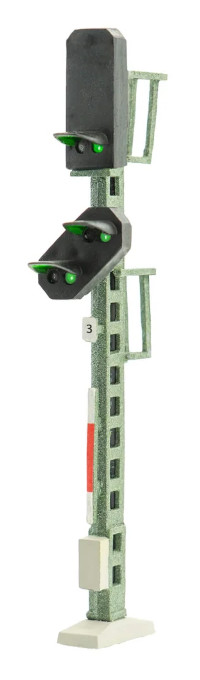
Diese Anleitung ist für das DB 431818 Selbstblock Hauptsignal mit Vorsignal 4fl mit 6 LEDs von Schneider für den LED-Classic am LED-Bus.
 .
Anschließen an den LED-Classic
Die Kabel werden wie folgt angeschlossen.
- Pin 1, obere gelbe LED Vorsignal
- Pin 2, grüne LED
- Pin 3, rote LED
- VBB, braun Strom für das Hauptsignal (Plus-Pol)
- Pin 4, untere gelbe LED Vorsignal
- Pin 5, obere grüne LED Vorsignal
- Pin 6, untere grüne LED
- VBB, braun Strom für das Vorsignal (Plus-Pol)
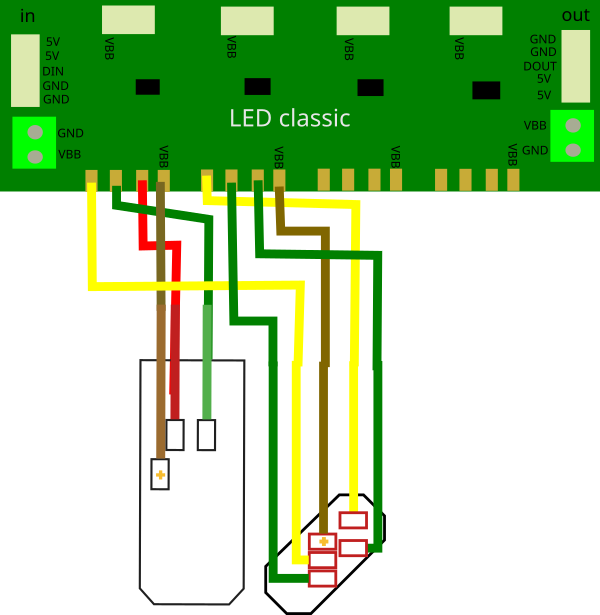 .
Das Classic-Board besteht aus vier Gruppen von Anschlüssen. Das Produkt muss nicht an die erste Gruppe angeschlossen werden. Die Konfiguration sieht jedoch vor, dass keine Gruppe ausgelassen wird.
Modul ins WLAN einbuchen
Wenn das CTC-Multi-IO-Board-4 noch nicht ins Modellbahn-WLAN eingebucht ist, müssen Sie dies als Erstes erledigen. Die Anleitung dazu finden Sie in der Bedienungsanleitung im Kapitel 3.1 "Module ins WLAN einbuchen" .
Konfiguration öffnen
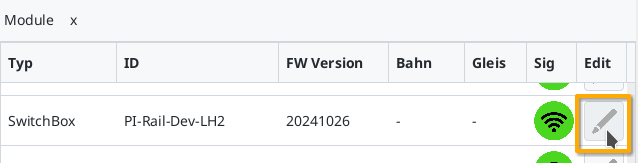
Ein eingebuchtes CTC-Multi-IO-Board-4 finden Sie unter seinem Namen in der Modul-Liste in der CTC-App. Dort klicken Sie auf das Stift-Symbol, um den Dialog "Schaltkasten bearbeiten" zu öffnen.
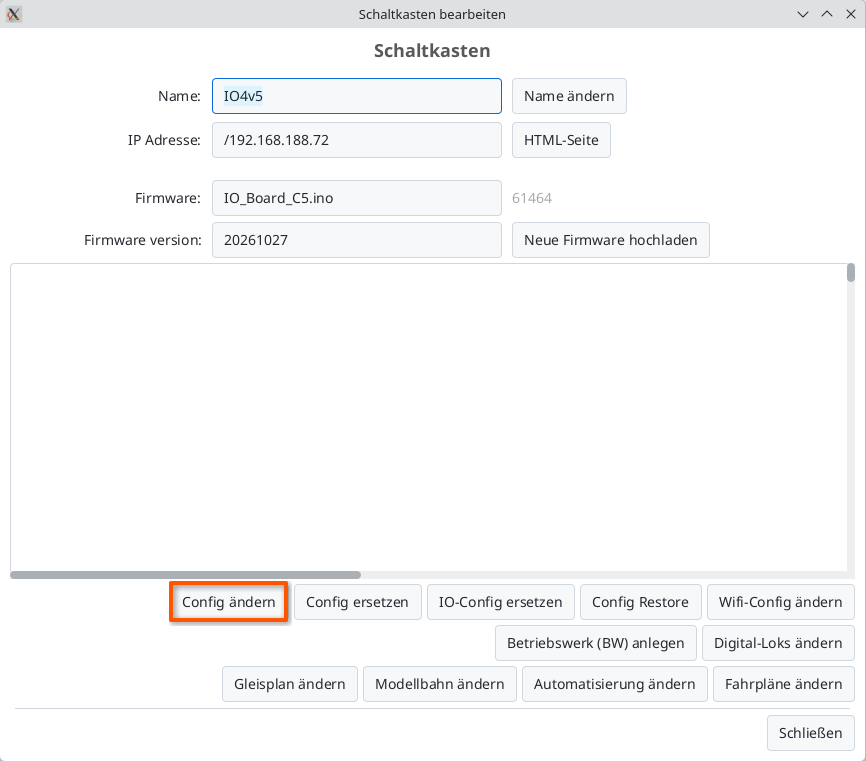
Dort klicken Sie auf den Button "Config ändern":
Produkt hinzufügen
Im Config-Dialog klicken Sie auf den Plus-Button rechts von "Angeschlossene Produkte" um auszuwählen, was für ein Produkt Sie angeschlossen haben:

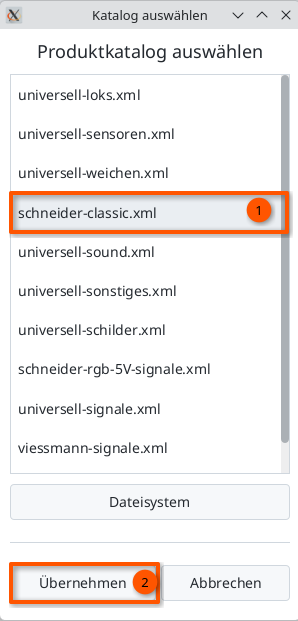
Wählen Sie den Produktkatalog "schneider-classic" und klicken Sie dann auf "Übernehmen":
Geben Sie Ihrem Signal einen sinnvollen Namen und wählen Sie das Produkt "SMBZ-431818-Selbstblock-Hauptsignal-mit-Vorsignal (rot/grün) (2x gelb/2x grün)" aus. Bei der Produktkonfiguration wählen Sie, ob das Signal im Uhrzeigersinn (rechts) oder gegen den Uhrzeigersinn (links) steht. Dann klicken Sie auf "Übernehmen":

Produkt verschieben
Das Signal wurde an das Ende des LED-Busses angefügt. Um die Position des Signals zu ändern, verwenden Sie die Pfeil-Buttons an der Seite.
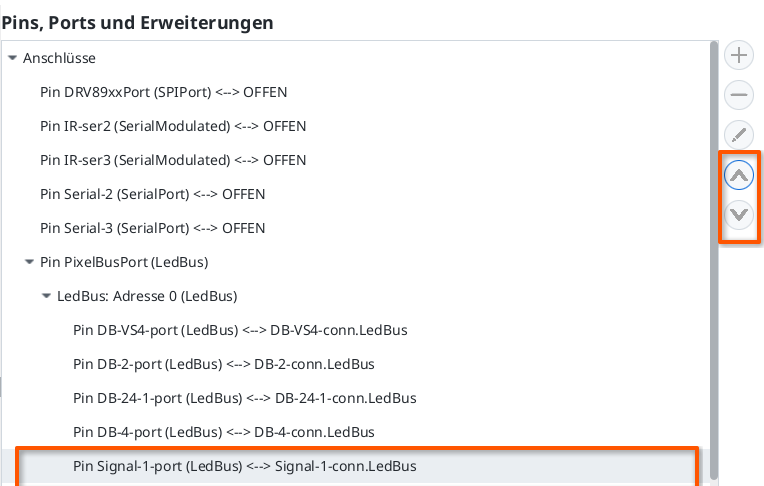
Um weitere Signale umzusortieren, wählen Sie das jeweilige Signal aus und nutzen Sie ebenfalls die Pfeil-Buttons.
Konfiguration hochladen
Wenn alle Signale hinzugefügt und an der richtigen Stelle im Bus sind, können Sie den Button "Hochladen" klicken, um die Änderungen an der Config auf dem CTC-Modul zu speichern:
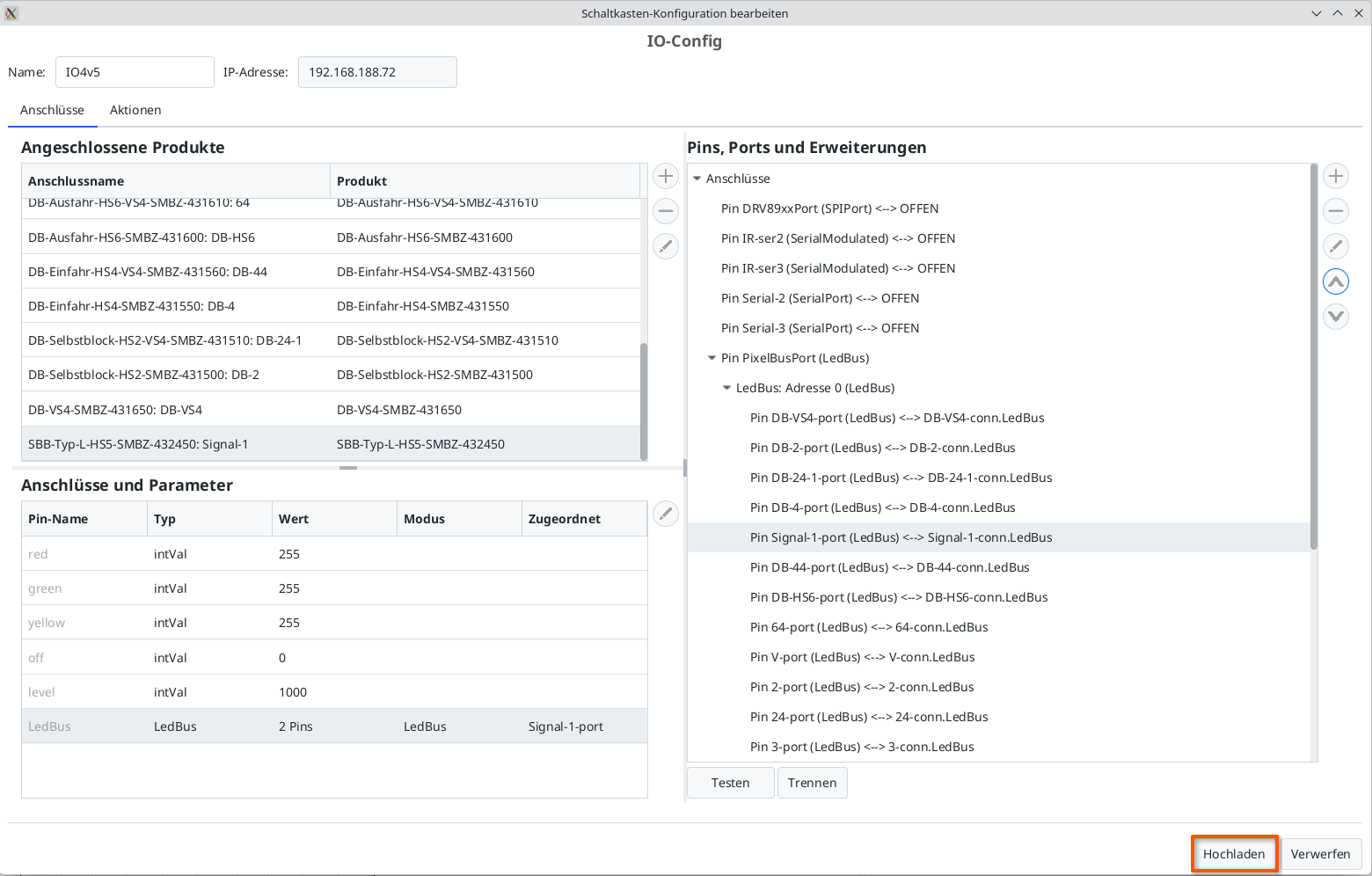
Das CTC-Modul startet neu.
Signal im Schaltpult
Nach wenigen Sekunden taucht das neu konfigurierte Signal im Schaltpult mit seinem Namen auf:
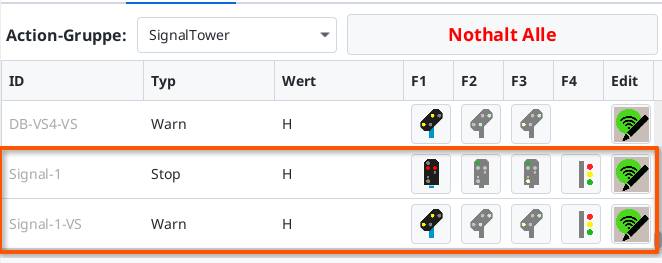
Hier kann man nun den Zustand der hinzugefügten Lichtsignale ändern.