




Beim Wechsel von einer Version 4.x zur aktuellen Version 5.x von CTC müssen alle CTC-Module auf eine neue Firmware (20261012 oder neuer) aktualisiert werden. Dazu ist einmalig eine Migration nötig.
Diese besteht aus folgenden Teilen:
- Migration der Firmware gemäß unten stehender Anleitung
- Verschieben der NFC-Balisen aus dem Bereich "Automatisierung" in die Config eines CTC-Moduls. Dies erfolgt automatisch beim nächsten Speichern des Gleisplans, in dem die NFC-Balisen enthalten sind.
Migration der Firmware von CTC 4.x auf CTC 5.x
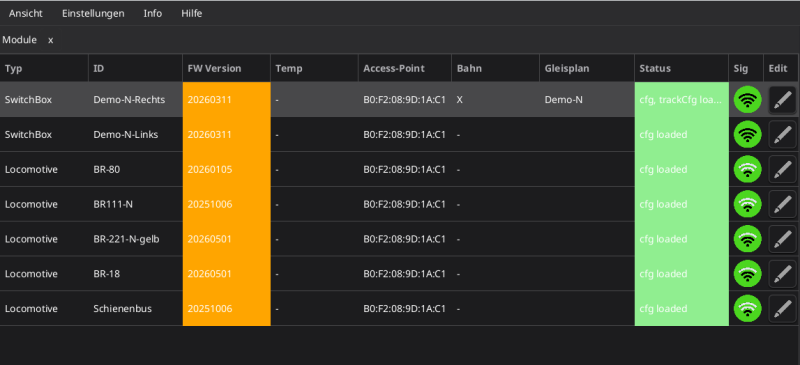
Dass man CTC-Module mit veralteter Firmware hat, erkennt man daran, dass deren FW-Version in der Modul-Liste gelb hinterlegt ist.
Ist die FW-Version orange hinterlegt , dann sollte man sie unbedingt migrieren , um einen stabilen Betrieb von CTC gewährleisten zu können. Um diese orange hinterlegten Module geht es im Folgenden:
Im Folgenden wird schrittweise erklärt, wie man diese Module migriert.
Backup
Als Erstes prüft man, ob alle Module in der Modul-Liste sichtbar und erreichbar (WLAN grün) sind, die man migrieren möchte.
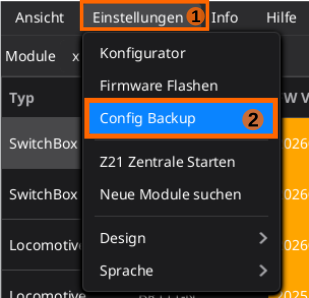
Beim Aktualisieren der Firmware geht die Konfiguration der Module verloren. Deshalb muss als Erstes ein Backup der Config-Dateien der Module gemacht werden. Dazu klickt man im Menü auf "Einstellungen" und wählt dann "Config Backup":
Dann wählt man in der Ordnerstruktur auf dem PC an einer Stelle, die man später wiederfindet, einen Backup-Ordner aus. Diesen wählt man aus.
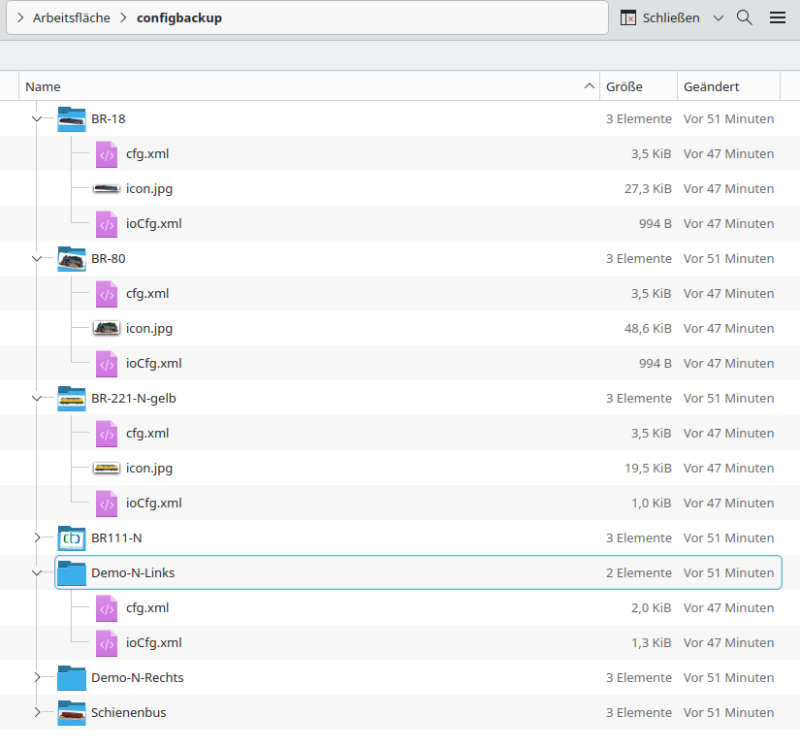
Nach dem Backup sieht die Struktur im Ordner ungefähr so aus:
In der CTC-App steht in der Spalte "Status" der Modul-Liste was gesichert wurde:
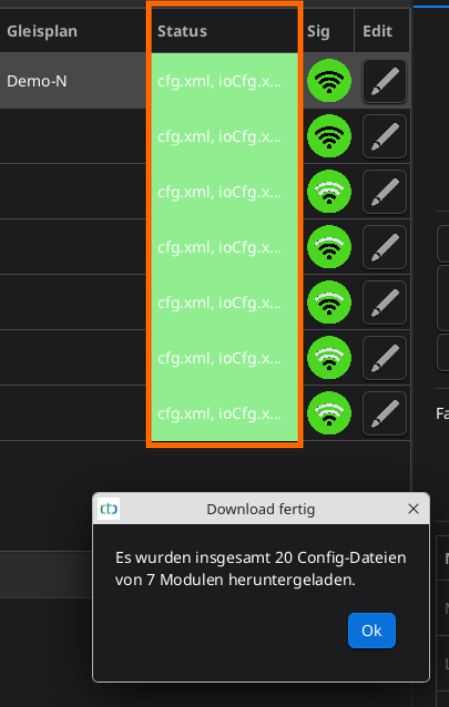
Der Status ist grün hinterlegt, wenn das Backup funktioniert hat. Zusätzlich zeigt ein Popup eine Zusammenfassung, wie viele Dateien auf wie vielen Modulen gesichert wurden.
Jetzt ist es am sinnvollsten zu prüfen, ob damit alle Config-Dateien gesichert wurden. Ist man sich sicher, dass man alles gesichert hat, kann man mit der eigentlichen Migration beginnen.
Migration
Im ersten Schritt der eigentlichen Migration wird die neue Firmware auf das CTC-Modul übertragen.
Es empfiehlt sich die folgenden Schritte der Migration Modul für Modul durchzuführen.
Achtung: Bei Loks mit DCC-Dekoder kann es passieren, dass diese durch einen falsch erkannten Spannungspegel spontan losfährt. Es empfiehlt sich also dafür zu sorgen, dass die Lok mit nichts kollidieren kann.
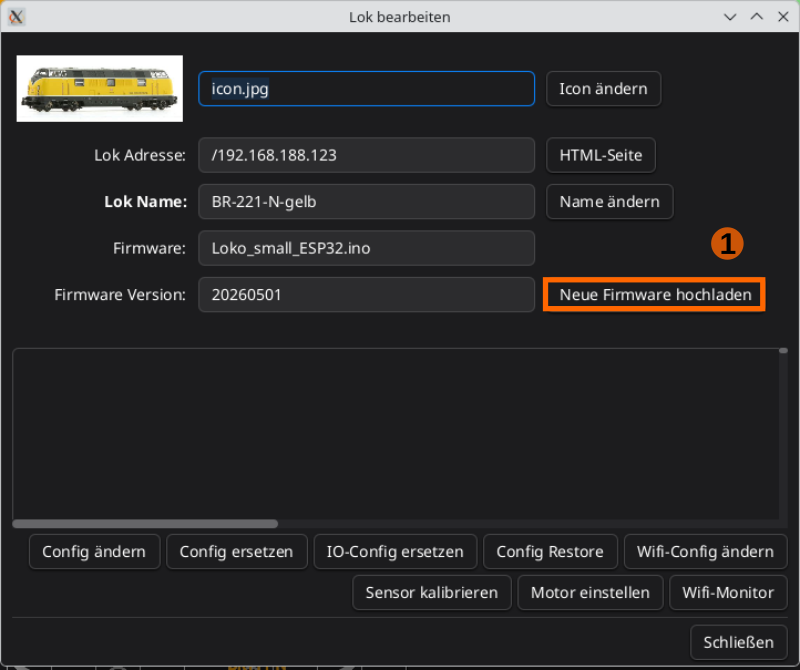
Zum Aktualisieren der Firmware klickt man beim gewünschten Modul den Edit Button. Es öffnet sich das folgende Fenster. Dort klickt man auf "Neue Firmware hochladen" :
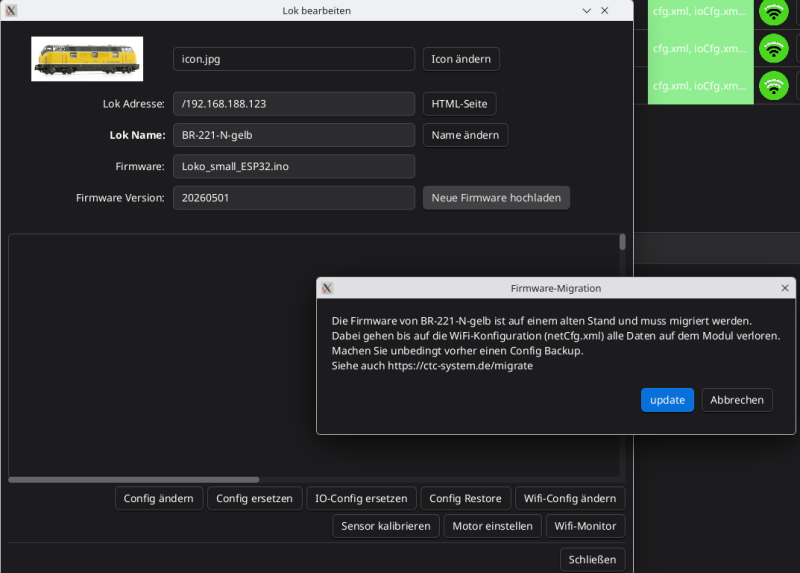
Es öffnet sich ein Fenster mit einer Warnung, dass beim Update die Config-Dateien verloren gehen. Deswegen war vor der Migration das Backup wichtig. Ist man sich sicher, dass die Config-Dateien des Moduls im Backup sind, kann man auf den Button Update drücken:
Nun öffnet sich ein Fenster, in dem man die neue Firmware wählt, die aufgespielt werden soll und wählt diese.
Hinweis: Es kann sein, dass dieses Fenster sich hinter der App öffnet.

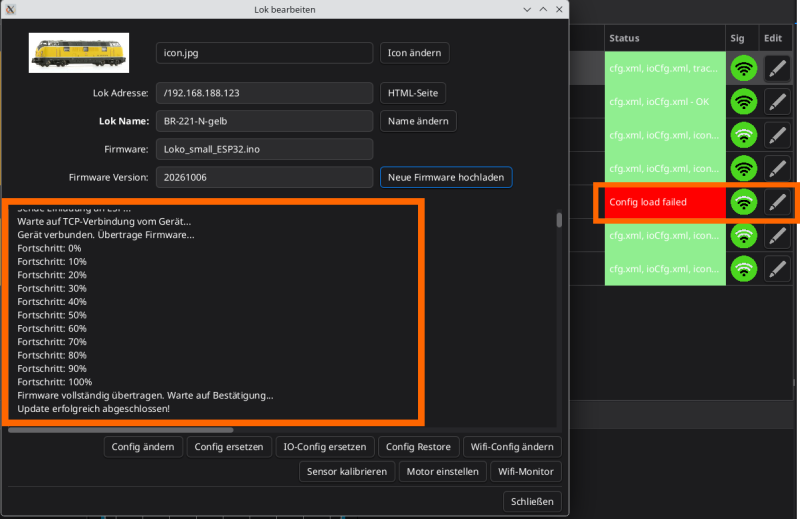
Die Neue Firmware ist installiert, wenn in dem Fenster "Update erfolgreich abgeschlossen" steht und das Modul neu gebootet hat. Nach dem Reboot erscheint in der Modul-Liste ein roter Status mit dem Text "Config load failed" . Das ist das erwartete Verhalten:
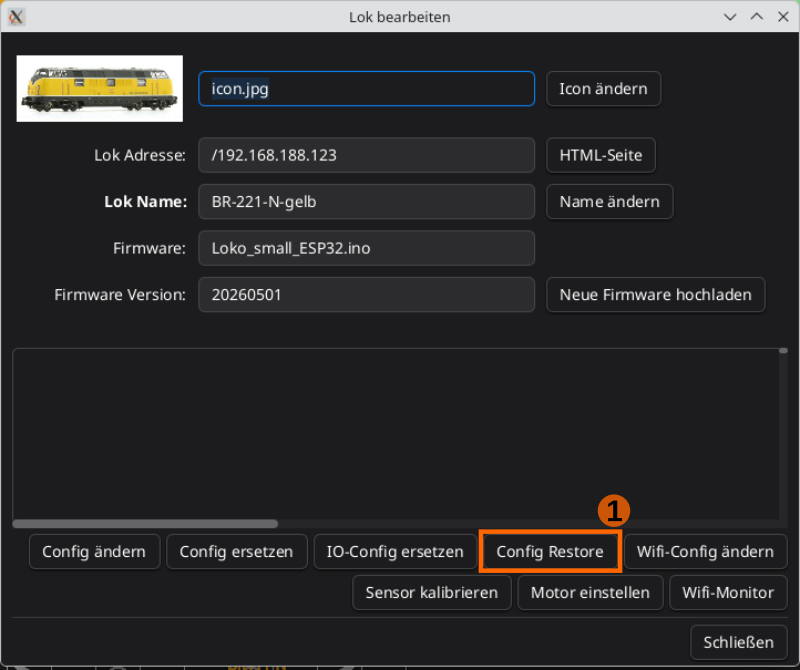
Der nächste Schritt ist, den Button "Config Restore" zu betätigen, um die vorher gesicherten Config-Dateien wieder auf das nun aktualisierte CTC-Modul zu übertragen:
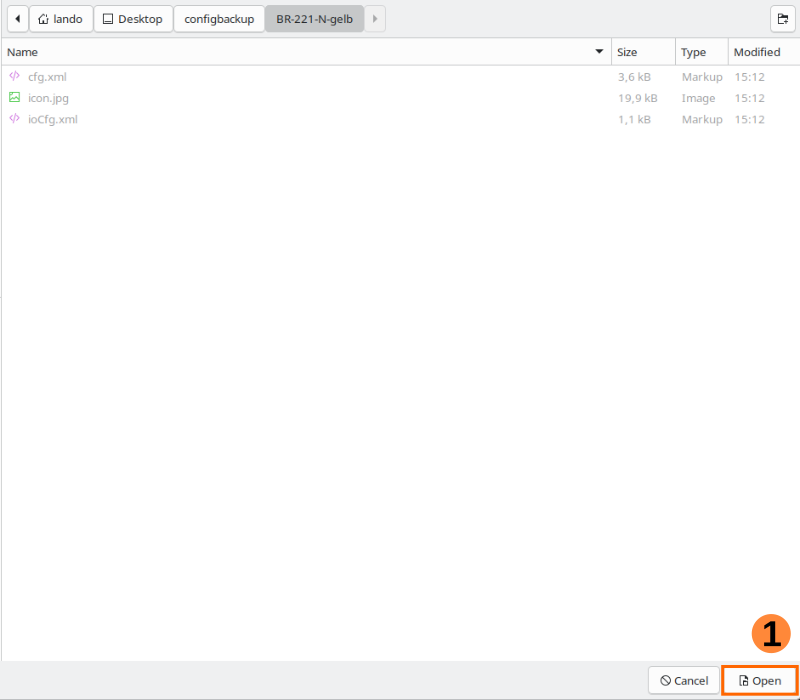
Beim Config-Backup wurde für jedes CTC-Modul ein Ordner angelegt, der genauso heißt wie das Modul. Man wählt im Ordner mit den Backups diesen Ordner aus:
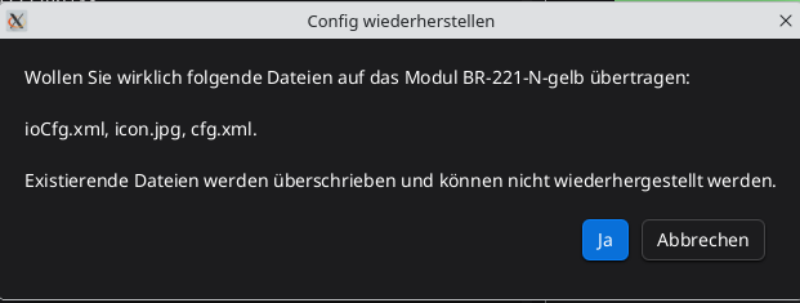
Man bekommt erneut eine Warnung, dass Dateien überschrieben werden und nicht wieder hergestellt werden können. Ist man sich sicher das, drückt man "Ja" :
Dass der Restore erfolgreich war, erkennt man daran, dass im Fenster "Finished config restore" steht und das Modul neu gebootet hat:
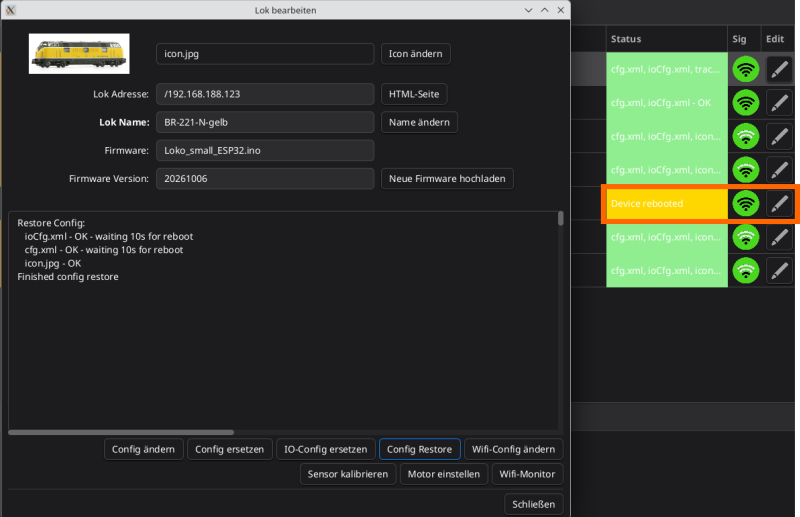
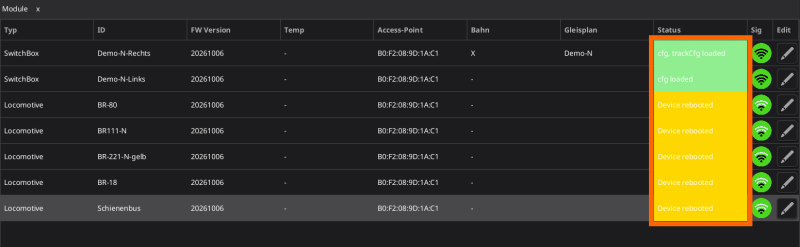
In der Modul-Liste erscheint im Status "Device rebooted" und ggf. kurz darauf der grüne Status "... loaded":
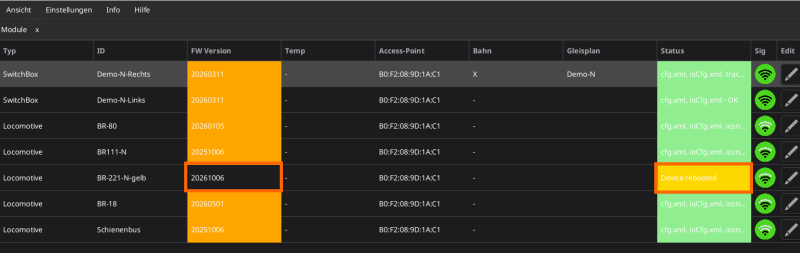
In der Spalte "FW-Version" der Modul-Liste ist die farbige Hinterlegung verschwunden, da sie nun auf dem neuesten Stand ist:
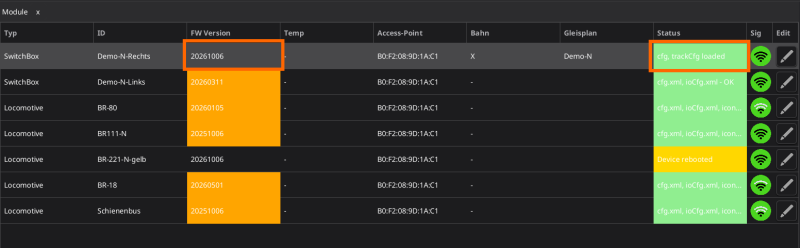
Nun geht es weiter mit dem nächsten CTC-Modul, bis alle migriert sind.
Migration abgeschlossen
Ist bei keinem Modul mehr die Spalte "FW-Version" farbig hinterlegt, ist die Migration der CTC-Module abgeschlossen: