





TODO bilder anpassen und austauschen
Diese Einbauanleitung passt für WS2811
Signal an Modul anschließen
Am Multi IO Board wird an Gl-A und Gl-B der strom mit 15 Volt angeschlossen wie rum ist egal. Am VBB wird vom signal die Ader angeschlossen, an der die Diode befestigt ist.
unten von der platine geht ein fünfadriger stecker auf eine weitere verteiler Platine. Von dieser platine gehen vier adern auf die WS2811 Platine. TODO Bild der Blatinen Von der WS2811 Platine gehen jetzt die drei ELD-Farben zu dem Signal und werden dort angeschlossen in der reihenfolge grün, gelb, rot und dann die Diode.
TODO Schaltplan
Modul ins WLAN einbuchen
Wenn das CTC-Multi IO Board 4 noch nicht ins Modellbahn-WLAN eingebucht ist, müssen Sie dies als Erstes erledigen. Die Anleitung dazu finden Sie in der Bedienungsanleitung im Kapitel 3.1 "Module ins WLAN einbuchen" .
Konfiguration öffnen
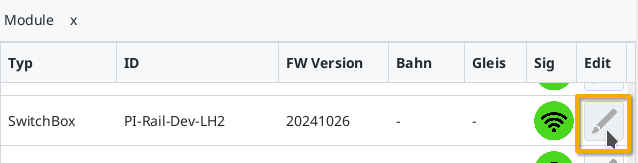
Ein eingebuchtes CTC-Multi IO Board 4 finden Sie unter seinem Namen in der Modul-Liste in der CTC-App. Dort klicken Sie auf das Stift-Symbol, um die "Schaltkasten-Konfiguration" zu öffnen.
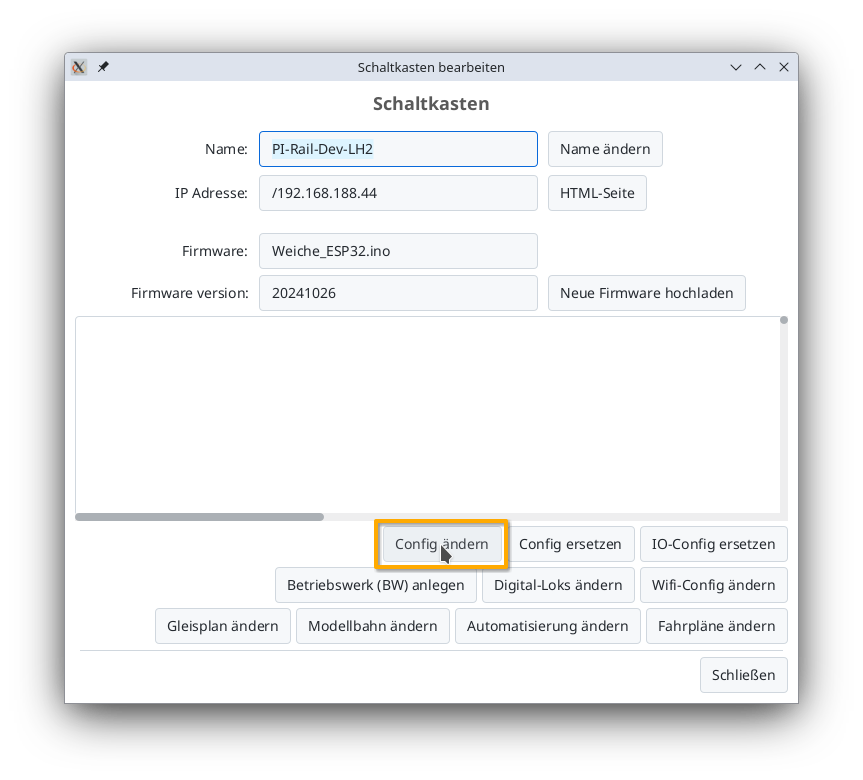
Dort klicken Sie auf den Button "Config ändern":
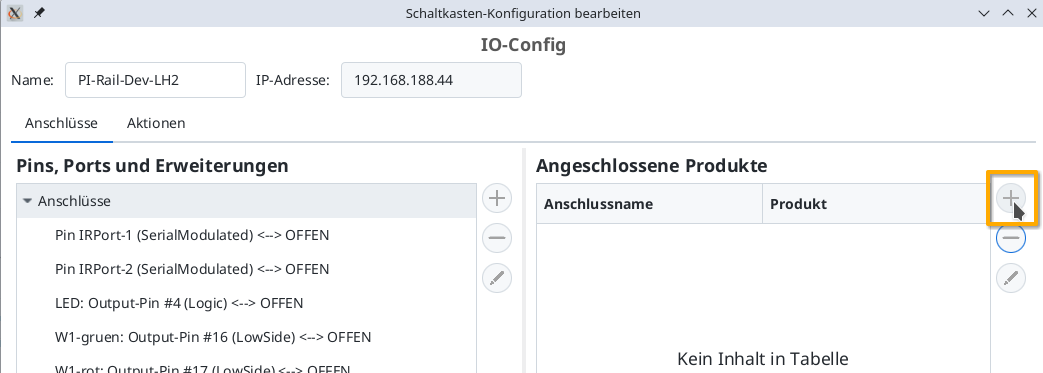
Produkt hinzufügen
Im Config-Dialog klicken Sie auf den Plus-Button rechts von "Angeschlossene Produkte" um auszuwählen, was für ein Produkt Sie angeschlossen haben:
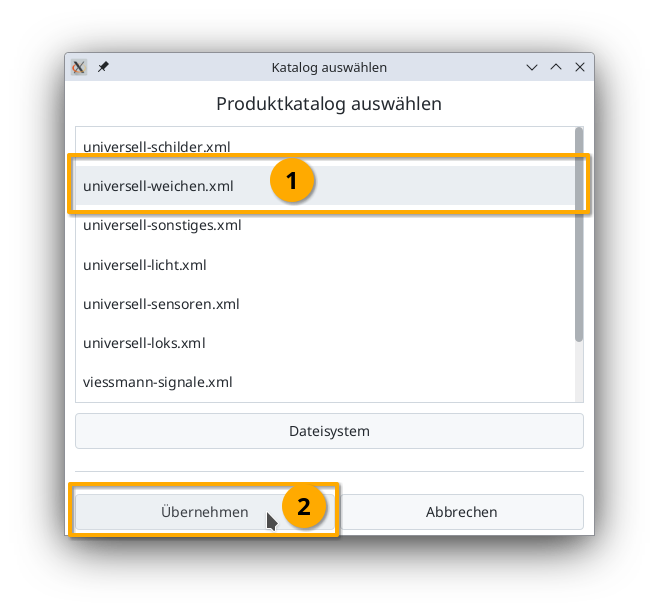
Wählen Sie den Produktkatalog "universell-Signal" und klicken Sie dann auf "Übernehmen":
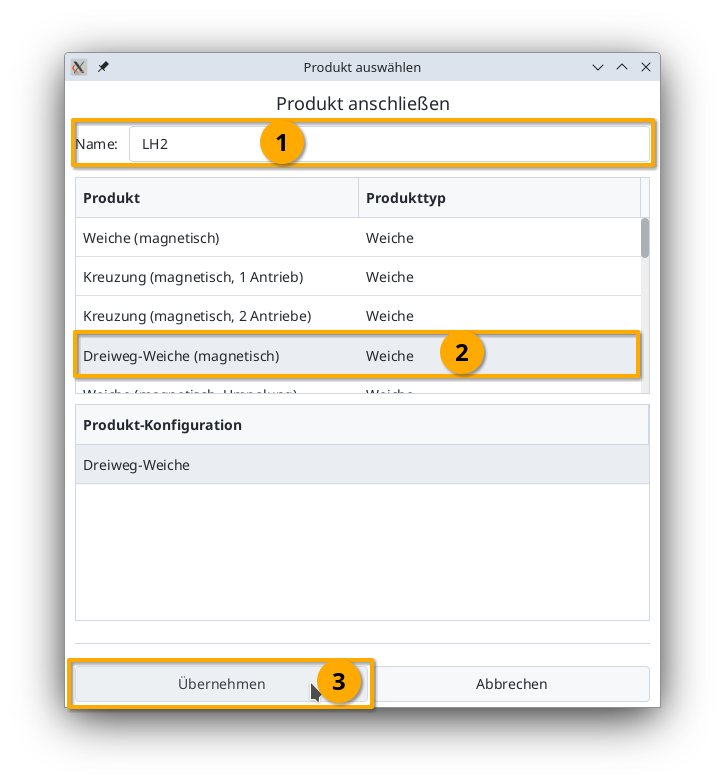
Geben Sie Ihrem Signal einen sinnvollen Namen und wählen Sie das passende Produkt sowie Produktkonfiguration aus. Dann klicken Sie auf "Übernehmen":
Produkt verbinden
Nun müssen Sie noch angeben, mit welchen Anschlüssen des CTC-Moduls das Signal verbunden ist.
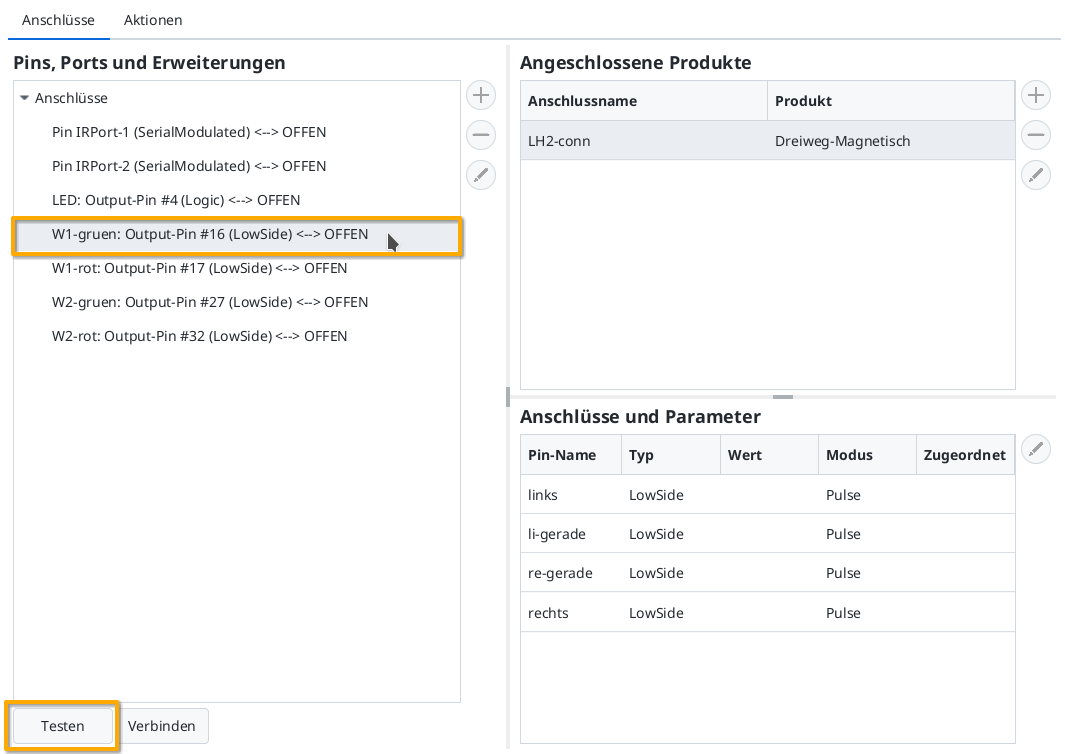
Dann können Sie durch Klick auf den Button "Testen" prüfen, ob das Signal schaltet und ob die Farben stimmen. In meinem Beispiel schaltet das Signal von rot auf gelb, dann auf rot und gelb und zuletzt aus.
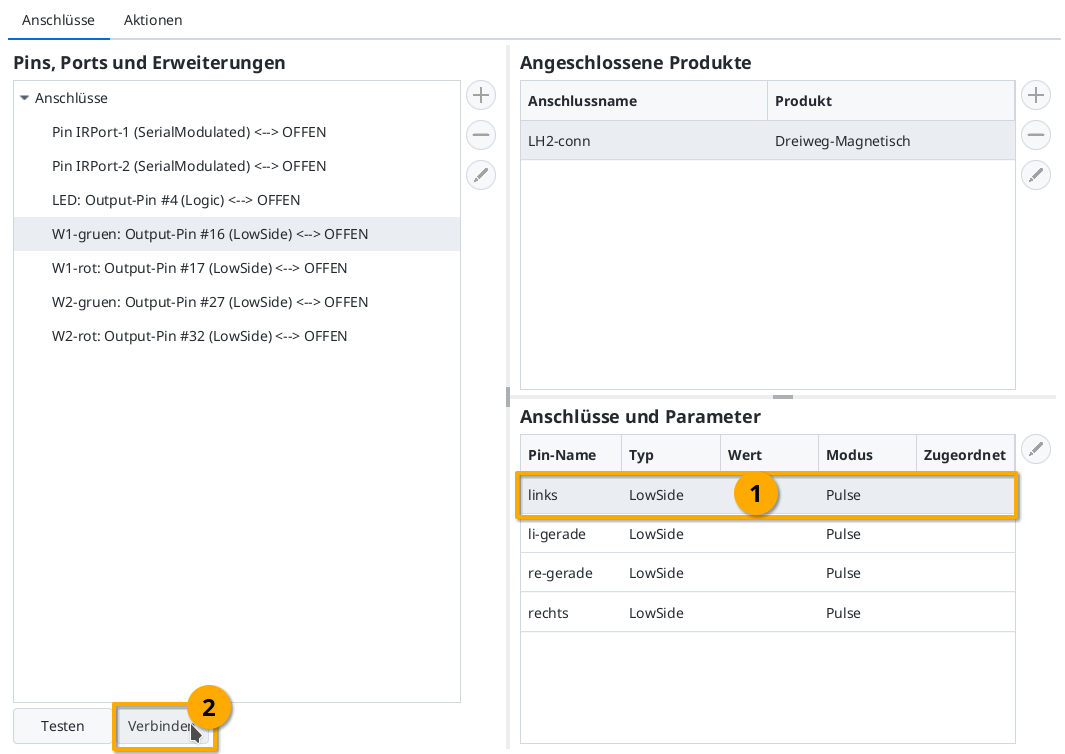
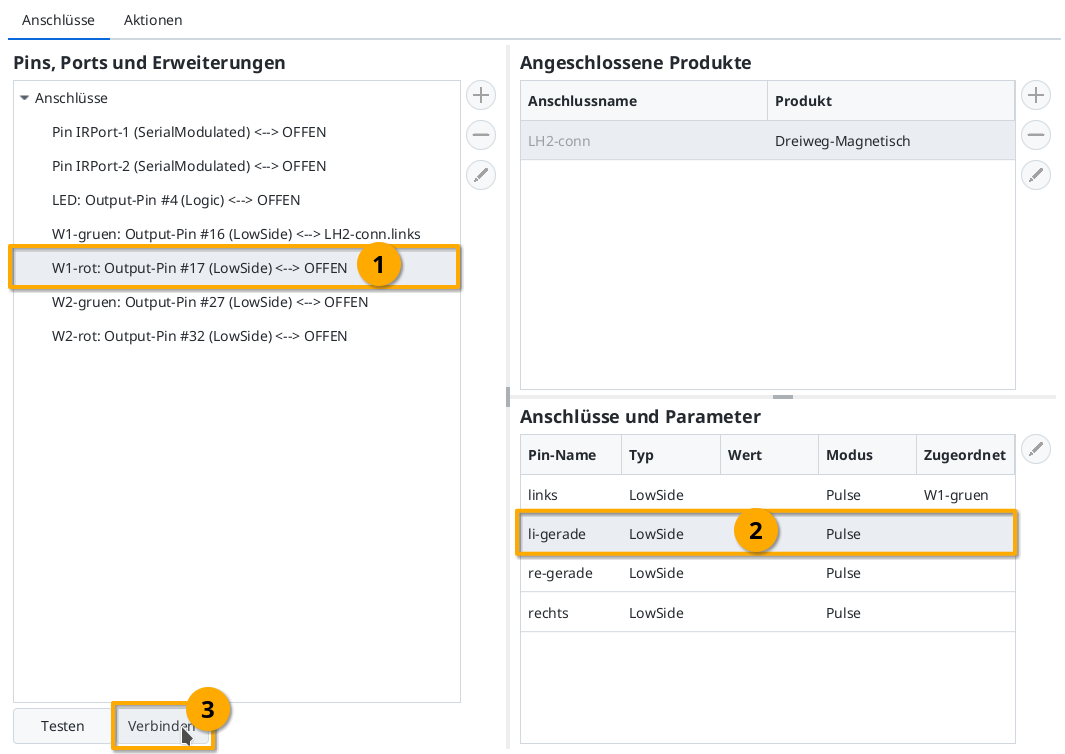
Für die weiteren Signale in der Reihe gehen sie genau gleich wie beim ersten vor.
Konfiguration hochladen
Wenn alle Pins verbunden sind, können Sie den Button "Hochladen" klicken, um die Änderungen an der Config auf das CTC-Weichenmodul zu speichern:
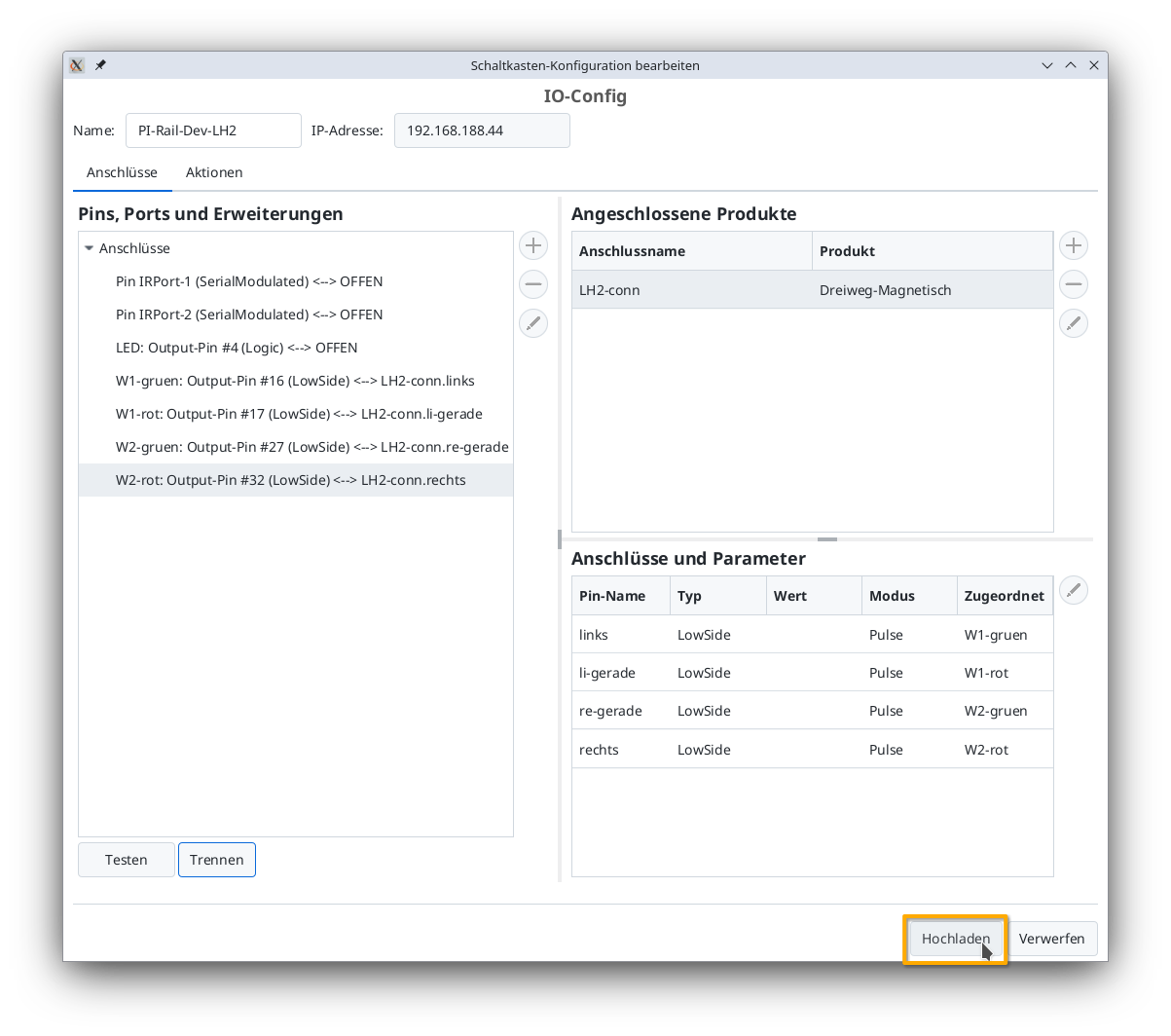
Das CTC-Weichenmodul startet neu.
Signal im Schaltpult
Nach wenigen Sekunden taucht die neu konfigurierte Signal im Schaltpult auf: