





TODO images adapter et remplacer
Cette notice de montage convient pour WS2811
Connecter le signal au module
Sur la carte Multi IO Board, on connecte le courant de 15 volts sur Gl-A et Gl-B, peu importe le sens. Sur le VBB, on branche sur le signal le fil auquel la diode est fixée.
En bas de la carte, un connecteur à cinq fils mène à une autre carte de distribution. Depuis cette carte, quatre fils vont sur la carte WS2811. TODO Image des cartes Depuis la carte WS2811, les trois couleurs ELD (vert, jaune, rouge) vont vers le signal et sont branchées dans l'ordre vert, jaune, rouge, puis la diode.
TODO Schéma de câblage
Enregistrer le module dans le WiFi
Si la carte CTC-Multi IO Board 4 n'est pas encore enregistrée dans le WiFi du réseau de modélisme, vous devez d'abord le faire. Vous trouverez la notice correspondante dans le manuel d'utilisation au chapitre 3.1 « Enregistrer des modules dans le WiFi » .
Ouvrir la configuration
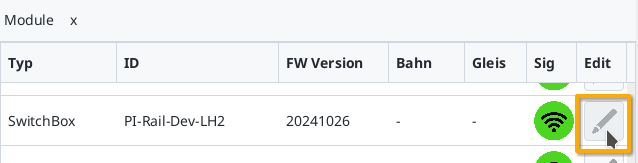
Une carte CTC-Multi IO Board 4 enregistrée apparaît sous son nom dans la liste des modules de l'application CTC. Cliquez sur l'icône crayon pour ouvrir la « Configuration de la boîte de commutation ».
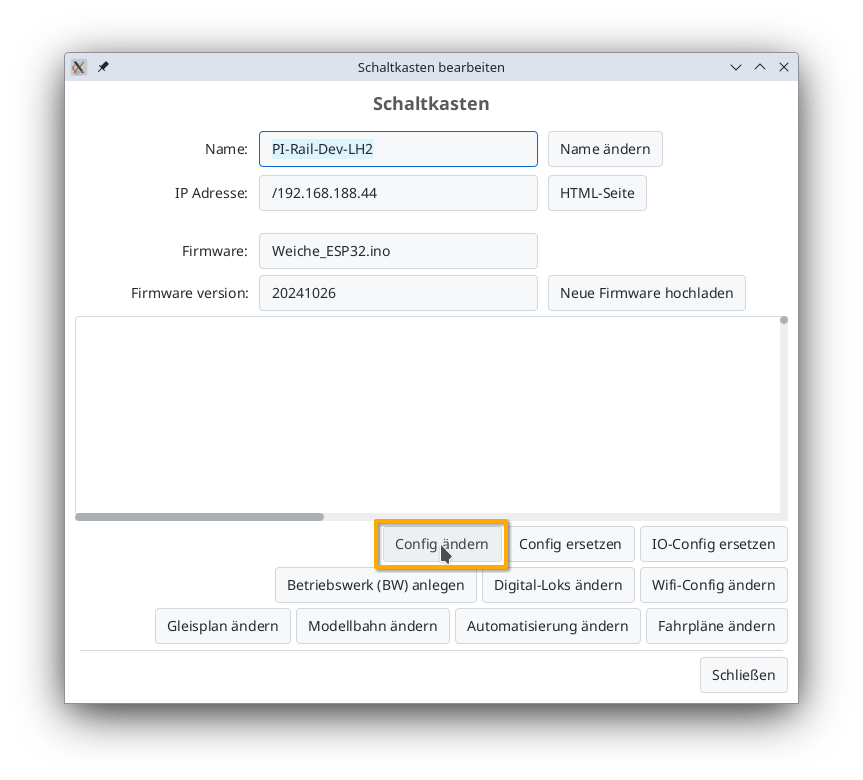
Cliquez ensuite sur le bouton « Modifier la config » :
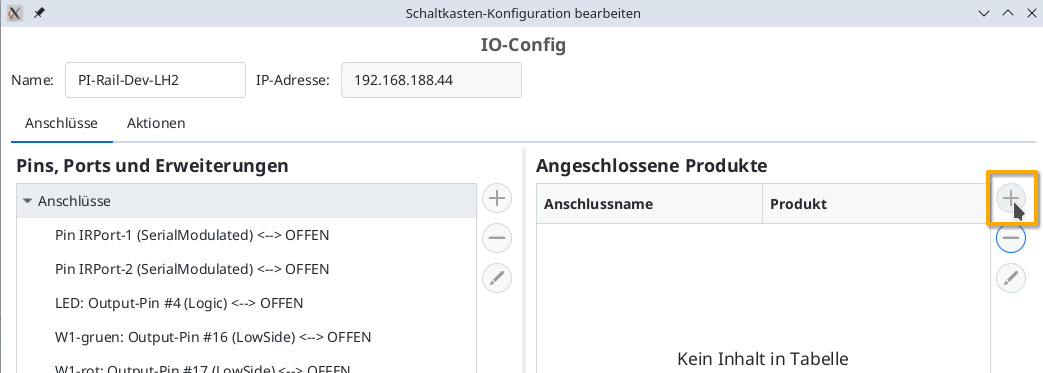
Ajouter un produit
Dans la fenêtre de configuration, cliquez sur le bouton plus à droite de « Produits connectés » pour sélectionner le produit que vous avez branché :
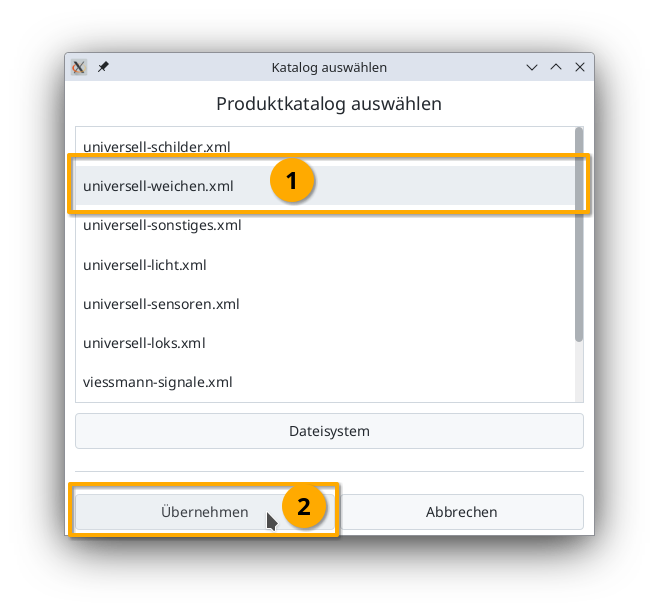
Choisissez le catalogue de produits « universel-Signal » et cliquez sur « Appliquer » :
Donnez un nom pertinent à votre signal, sélectionnez le produit et la configuration correspondants, puis cliquez sur « Appliquer » :
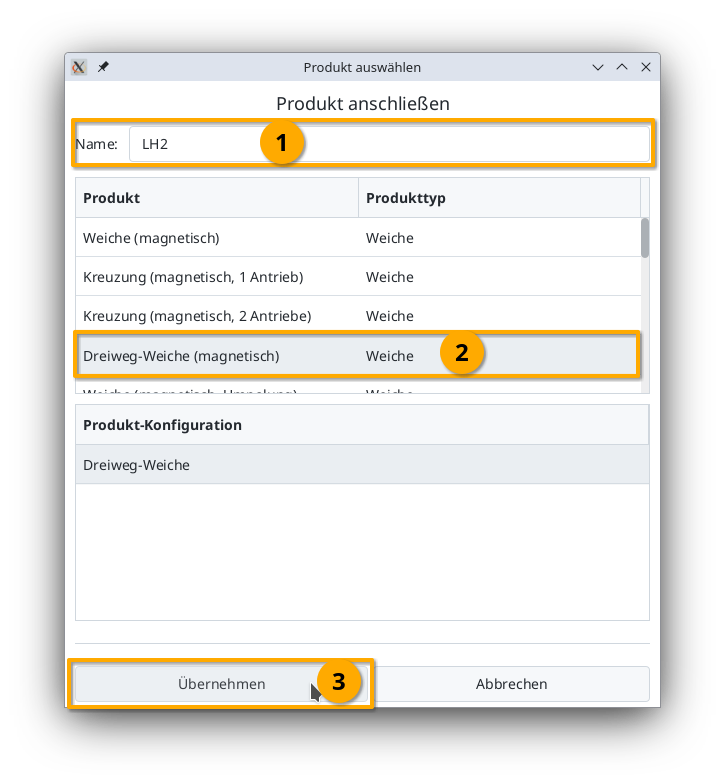
Connecter le produit
Indiquez maintenant à quelles connexions du module CTC le signal est relié.
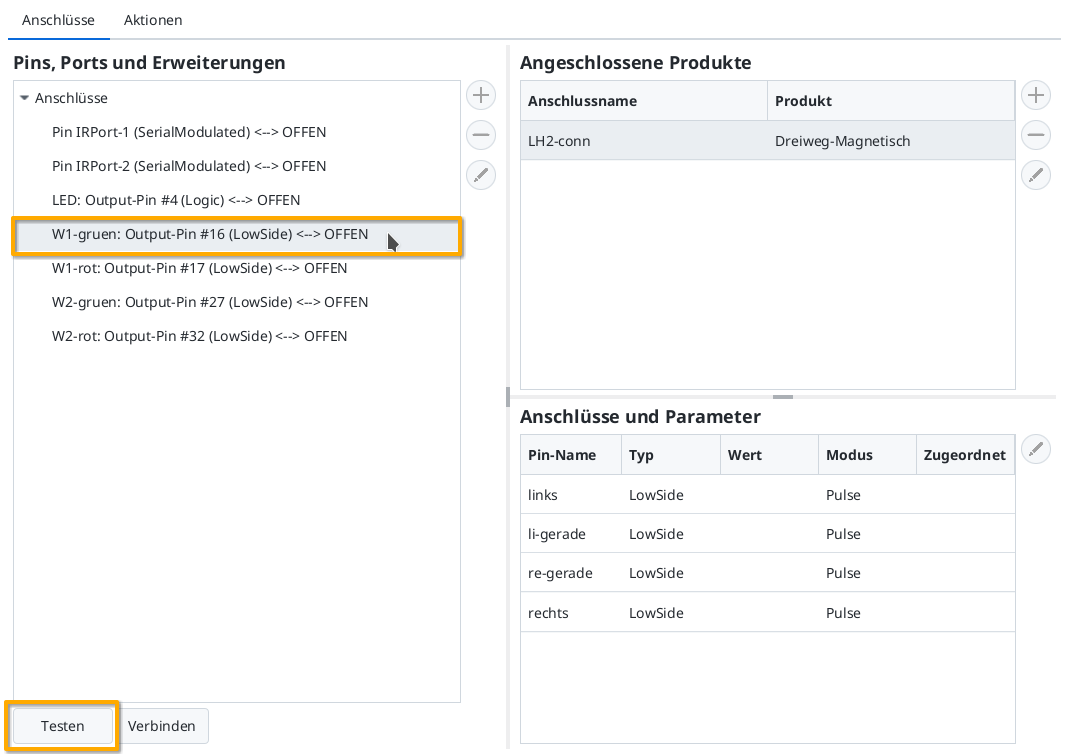
Vous pouvez ensuite cliquer sur le bouton « Tester » pour vérifier si le signal commute et si les couleurs sont correctes. Dans mon exemple, le signal passe du rouge au jaune, puis du rouge et jaune au rouge, et enfin s'éteint.
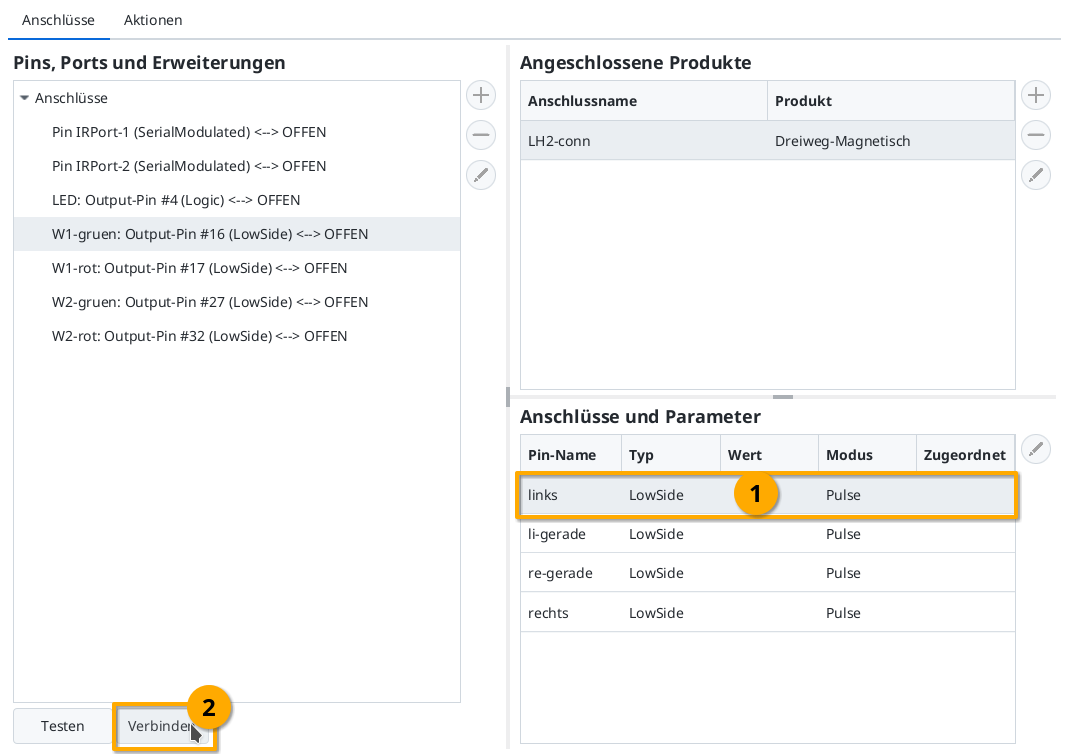
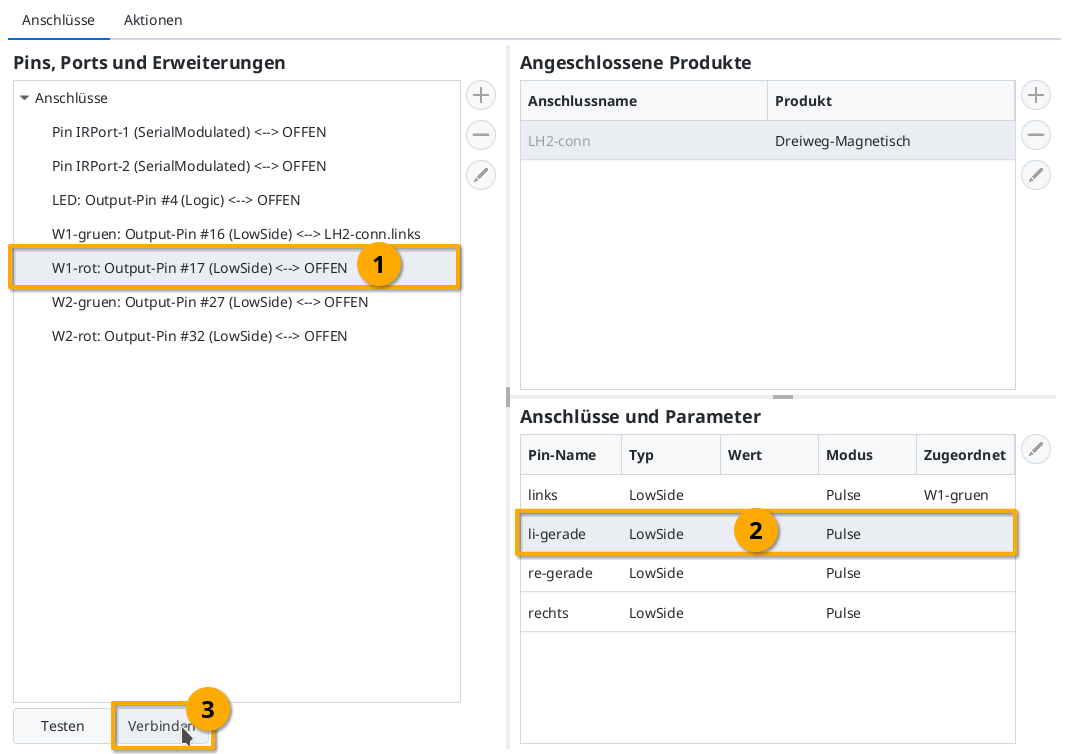
Pour les autres signaux de la série, procédez de la même manière que pour le premier.
Télécharger la configuration
Une fois tous les broches reliées, cliquez sur le bouton « Télécharger » pour enregistrer les modifications de la configuration sur le CTC-Aiguillage-Module :
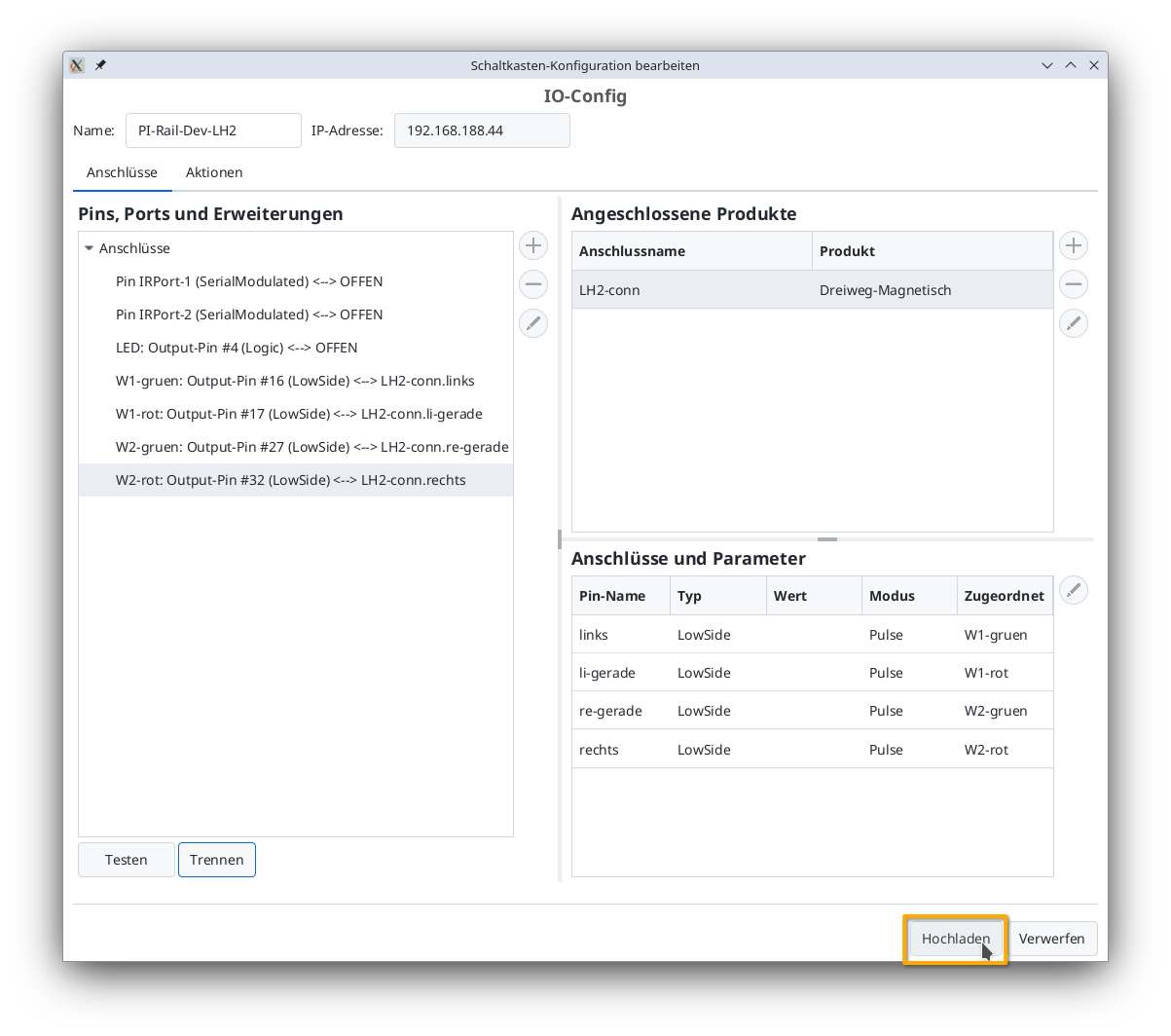
Le CTC-Aiguillage-Module redémarre.
Signal dans le tableau de distribution
Après quelques secondes, le signal nouvellement configuré apparaît dans le tableau de distribution :