





Remarque : Si vous avez acquis notre service d'inscription WiFi , nous connaissons votre nom de réseau WiFi (SSID) et votre identifiant (mot de passe WiFi) et vous recevez vos nouveaux modules CTC généralement préconfigurés. Vous n'avez donc plus besoin de les inscrire et pouvez passer directement à „Chapitre 4 - Configurer les modules“ . Le service d'inscription WiFi fait partie intégrante de tous les kits de démarrage CTC et du CTC-Router .
Pour inscrire des modules, il existe trois méthodes :
- La première méthode vous sera peut-être familière grâce à de nombreux autres produits WiFi : vous vous connectez au WiFi de configuration du module CTC et saisissez vos données WiFi dans un formulaire de navigateur.
- La deuxième méthode, beaucoup plus confortable, passe par l'application CTC, mais échoue au moins sous Windows en raison du système d'exploitation récalcitrant.
- À partir du firmware 20260105 (application CTC 4.46), les modules CTC-Loco peuvent être temporairement (en tant qu'invité) inscrits dans un WiFi à l'aide d'une balise, voir Chapitre 3.6 „WiFi temporaire“
Remarques :
- Jusqu'au firmware 20230329, la longueur du mot de passe et du SSID était limitée à 20 caractères. Les firmwares plus récents respectent la norme WiFi : SSID (32 caractères), mot de passe WiFi (63 caractères).
- Les modules CTC indiquent leur état via des codes clignotants de la LED d'état ou du feu avant, voir Chapitre 3.3 „Indicateurs d'état des modules“ .
Conditions préalables
Pour que l'inscription fonctionne, quelle que soit la méthode décrite dans les sections suivantes, veuillez respecter les points suivants :
- Pour les modules CTC-Loco, le condensateur tampon fourni doit être branché, notamment si l'alimentation électrique provient d'un central numérique ou d'un ancien transformateur.
- Au niveau du module CTC, une bonne réception WiFi des réseaux WiFi de la voie ferrée modélisée doit être disponible – placez de préférence le routeur (ou un répéteur) dans la même pièce ou à quelques mètres de distance.
- Pour les modules CTC-Loco, branchez de préférence le feu avant pour pouvoir voir les codes clignotants (voir Chapitre 3.3 „Indicateurs d'état des modules“ ).
Remarque :
- En cas de problèmes, veuillez également consulter l'introduction générale au WiFi (Chapitre 3.3 „WiFi“ ).
Inscription avec l'application CTC (PC)
L'application CTC peut détecter les modules en mode de configuration et écrire la configuration WiFi du module CTC d'un simple clic. Une fois la configuration WiFi écrite, le module CTC redémarre automatiquement et s'inscrit dans le WiFi de la voie ferrée modélisée.
Un module CTC passe en mode de configuration si :
- c'est un nouveau module CTC (sans configuration WiFi).
- il est déjà configuré, mais ne trouve pas son WiFi. Dans ce cas, il passe en mode de configuration après une minute, attend deux minutes une connexion et redémarre automatiquement.
Vous pouvez reconnaître qu'un module CTC est en mode de configuration au fait que son indicateur d'état (LED ou feu avant) reste allumé en continu.
Via le menu Paramètres/Rechercher de nouveaux modules , l'application recherche les réseaux WiFi disponibles :
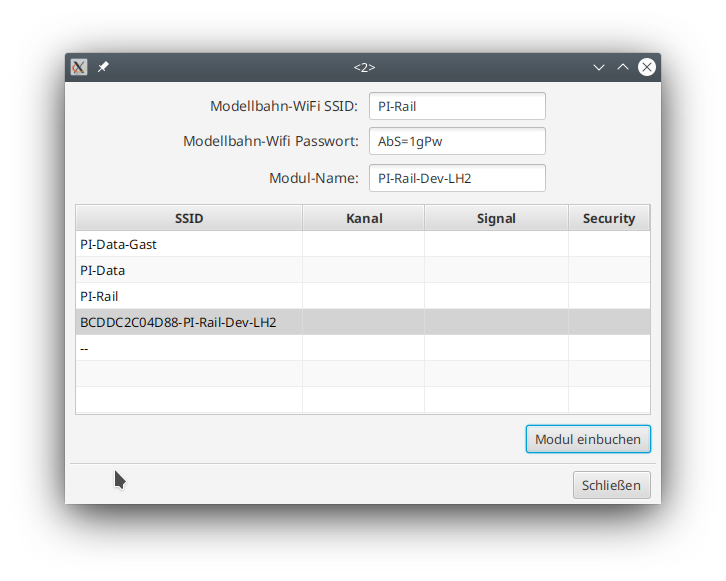
Pour inscrire le module, saisissez le SSID et le mot de passe de votre WiFi de voie ferrée modélisée et, si possible, un nom pour le module. Puis sélectionnez le module et cliquez sur Inscrire le module .
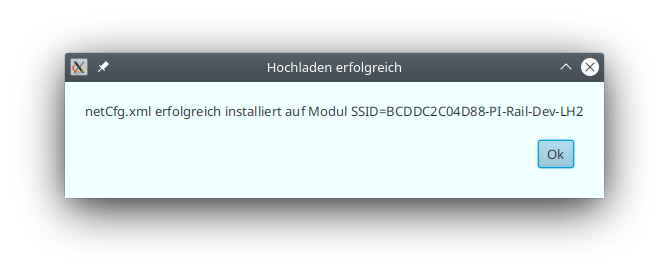
Votre PC/tablette/smartphone s'inscrit alors dans le WiFi de configuration du module CTC et écrit le fichier de configuration netCfg.xml sur le module CTC. Comme après toute modification de configuration, le module CTC redémarre automatiquement et est ensuite visible dans votre WiFi de voie ferrée modélisée.
Remarques :
- Sous Windows 10, des problèmes peuvent survenir lors de l'activation du bon WiFi. Si l'application CTC affiche l'erreur « Erreur d'E/S lors du téléchargement », il suffit généralement de cliquer une deuxième fois sur le bouton « Inscrire le module ». Si cela ne fonctionne pas non plus, vous pouvez inscrire le module via la gestion WiFi de Windows avant de cliquer sur « Inscrire le module ».
- Si le PC n'a pas de connexion filaire au réseau de la voie ferrée modélisée lors de l'inscription, il perd la connexion au réseau de la voie ferrée modélisée pendant l'inscription. Parfois, il faut le reconnecter manuellement au WiFi de la voie ferrée modélisée.
Inscription avec l'application CTC (Android)
Cette fonction n'est disponible que jusqu'à Android 9 , car Google a décidé de bloquer l'accès à la fonction système requise (API) à partir d'Android 10.
Remarques :
- La fonction globale « Localisation » doit être activée, comme pour les applications de navigation.
- Selon le fabricant et la version d'Android, la mise à jour des WiFi détectés peut être très lente – selon Google, cela permet d'économiser de l'énergie.
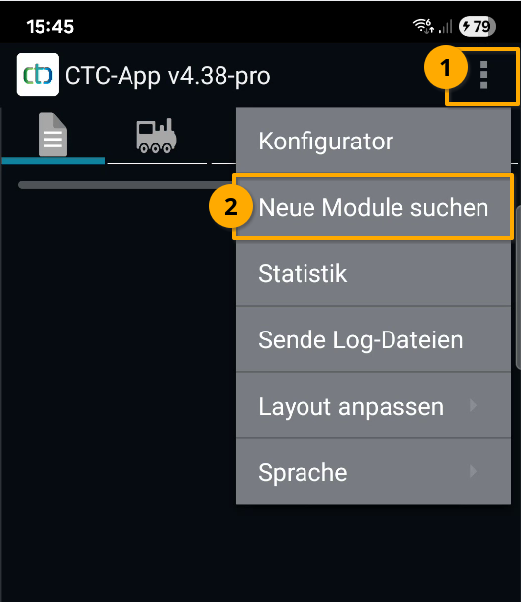
Via le menu Rechercher de nouveaux modules , l'application recherche les réseaux WiFi disponibles :
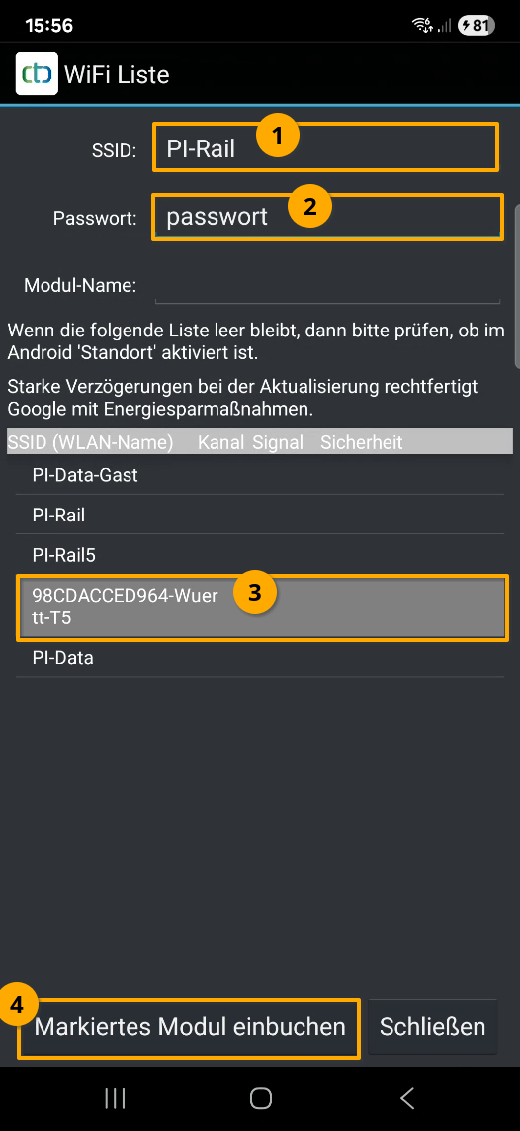
Pour inscrire le module, saisissez le SSID et le mot de passe de votre WiFi de voie ferrée modélisée et, si possible, un nom pour le module. Puis sélectionnez le module et cliquez sur Inscrire le module .
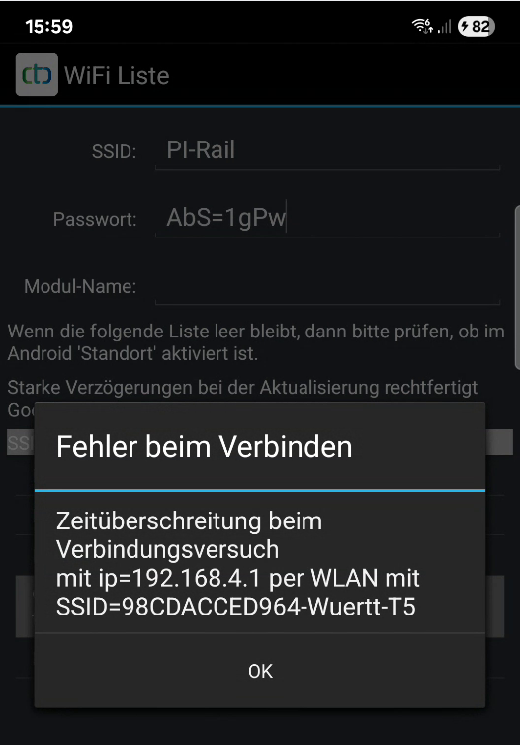
Si une erreur de timeout apparaît environ une minute après avoir cliqué sur « Inscrire le module », vous pouvez basculer manuellement vers le WiFi du module, puis cliquer à nouveau sur le bouton « Inscrire le module ».
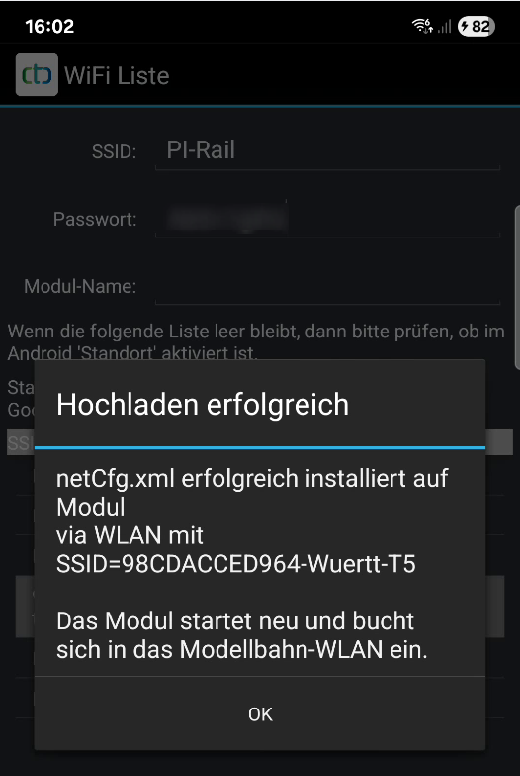
Si l'inscription a réussi, le message suivant apparaît :
Inscription avec l'application CTC (iOS)
Sur iOS (iPhone/iPad), cette fonction n'est malheureusement pas disponible, car Apple ne fournit pas de fonction système (API) adaptée à cet effet.
Pour iOS, il ne reste donc que la méthode via le site web du module CTC (voir ci-dessous).
Inscription via le site web du module CTC
Remarque : Cette possibilité n'existe qu'à partir du firmware 20210220, fourni avec l'application CTC v3.05 et préinstallé sur tous les modules livrés par CTC après le 21.02.2021.
Un module CTC en mode de configuration apparaît dans la liste des WiFi disponibles de votre PC, tablette ou smartphone. Vous pouvez reconnaître les WiFi de configuration de vos modules CTC à la combinaison de lettres et chiffres (adresse MAC en code hexadécimal) au début. Voici un exemple sous Kubuntu Linux :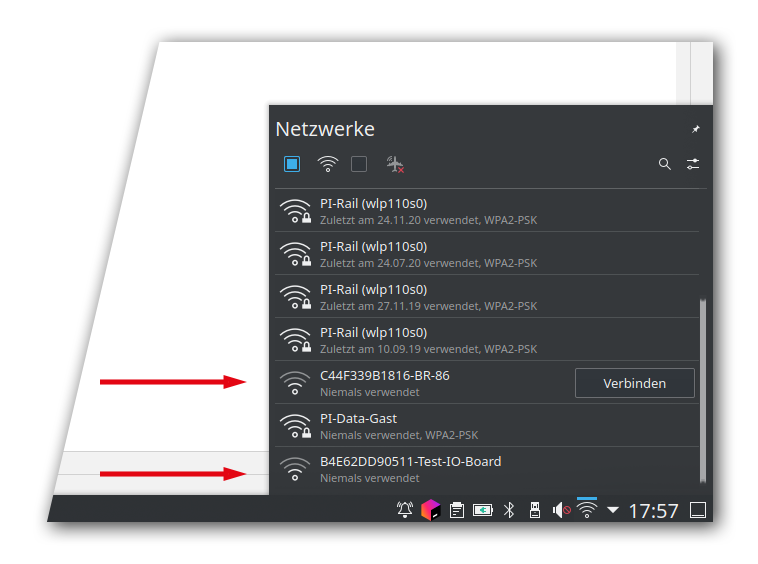
- Connectez votre PC, tablette ou smartphone à ce WiFi de configuration.
- Ouvrez le navigateur Internet et saisissez l'adresse http://192.168.4.1
.
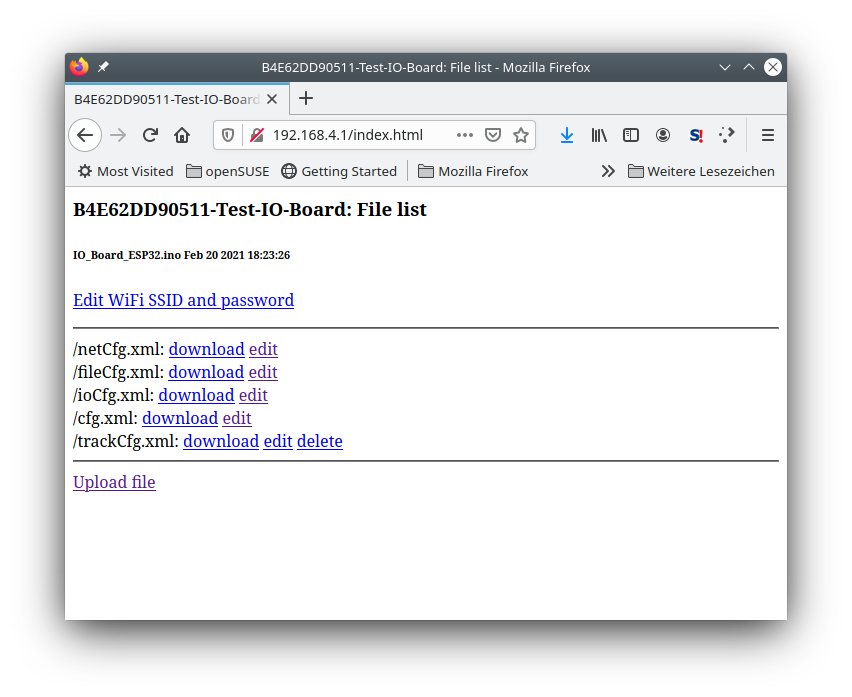
- Cliquez sur le lien « Edit WiFi SSID and password ». Saisissez le SSID (nom du WiFi, identifiant du réseau) et le mot de passe (clé réseau) de votre WiFi de voie ferrée modélisée.
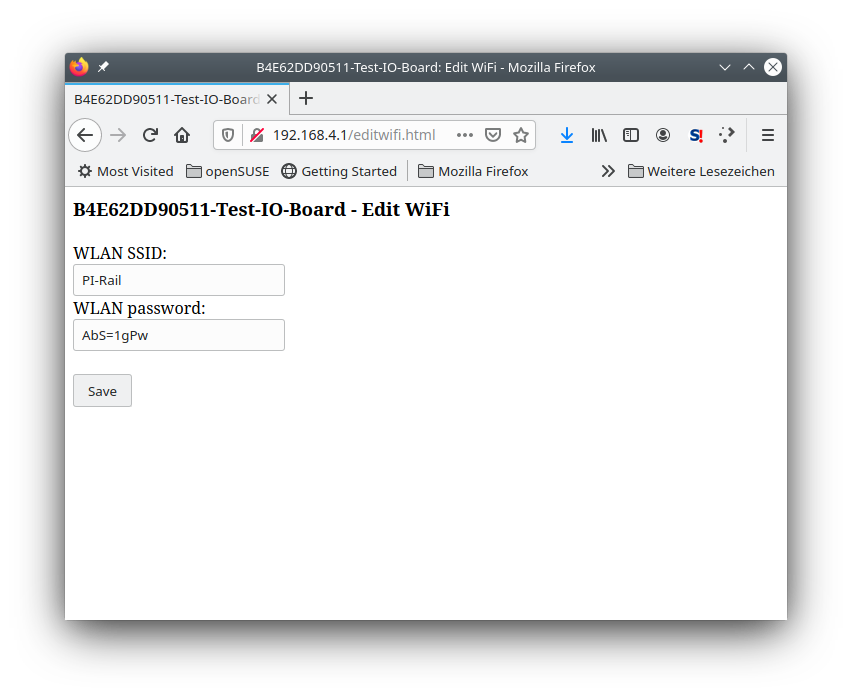
- Cliquez sur « Save ».
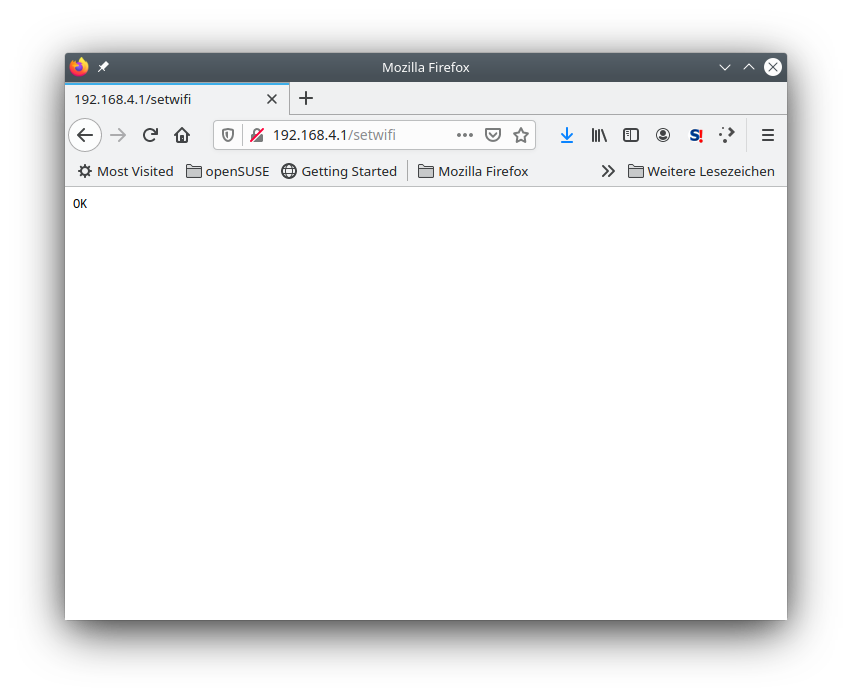
- Le module CTC redémarre automatiquement et devrait maintenant être visible dans votre WiFi de voie ferrée modélisée.
Remarque : Le module reste en mode de configuration pendant environ 2 minutes, puis redémarre. Si le module a une configuration WiFi, mais ne parvient pas à s'y inscrire, il passe en mode de configuration après environ 1 minute. Si vous avez donc saisi une erreur dans le SSID ou le mot de passe, vous devez attendre une minute avant de pouvoir à nouveau accéder au module via son WiFi de configuration.
Remarque : Vous pouvez reconnaître qu'un module CTC est en mode de configuration grâce à l'indicateur d'état du module CTC .