




Remarque : La configuration des modules CTC n'est actuellement que partiellement disponible sous Android et iOS.
Pour accéder aux dialogues de configuration, utilisez l'4242icône crayon4242 : 
- dans le configurateur (liste de tous les modules) à droite de la ligne
- dans la liste des locomotives à droite de la locomotive
- sur la page de contrôle en bas à droite
- dans la liste des aiguillages à droite de l'aiguillage
Liste de tous les modules (Configurateur)
Dans cette liste (menu Paramètres/Configurateur ), vous trouverez tous les modules CTC, y compris ceux qui n'ont pas pu démarrer correctement en raison d'une erreur de configuration :
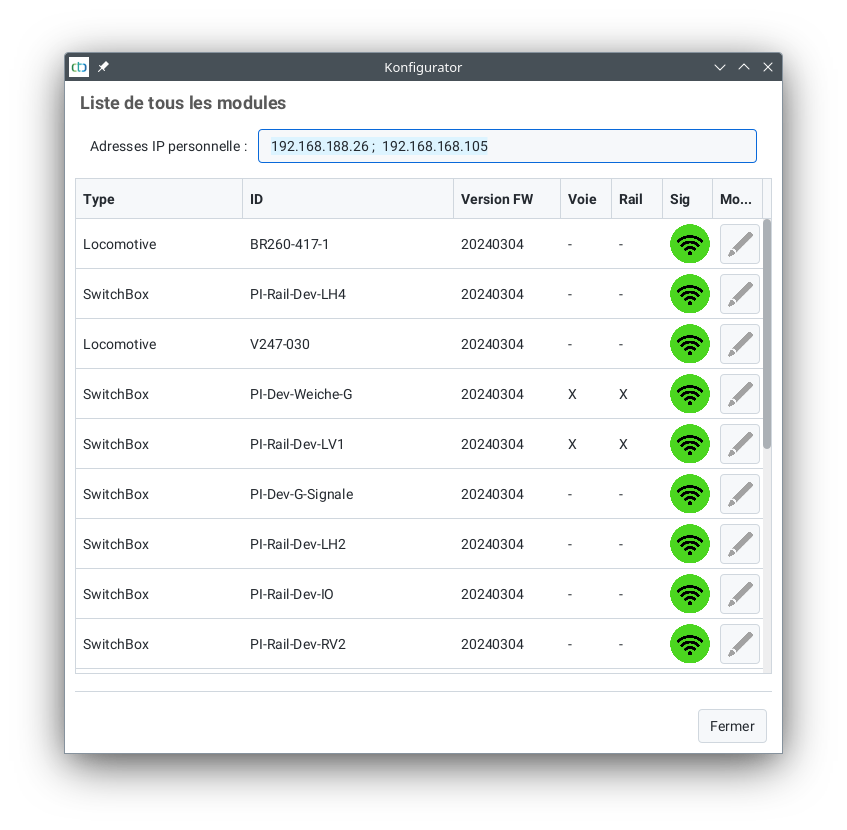
Vous pouvez également voir ici sur quels modules un plan de voie et/ou un réseau ferroviaire (plan global) sont enregistrés pour le tableau de distribution (voir les croix dans les colonnes correspondantes).
Sauvegarde de la configuration
Via le point de menu "Paramètres / Sauvegarde de la configuration" de l'application CTC (Desktop), vous pouvez sauvegarder les fichiers de configuration de tous les modules CTC visibles dans l'application CTC. Sélectionnez un dossier sur votre disque dur comme dossier de sauvegarde. Ensuite, un dossier portant le nom du module CTC sera créé dans ce dossier de sauvegarde pour chaque module CTC accessible, et tous les fichiers de configuration y seront sauvegardés.
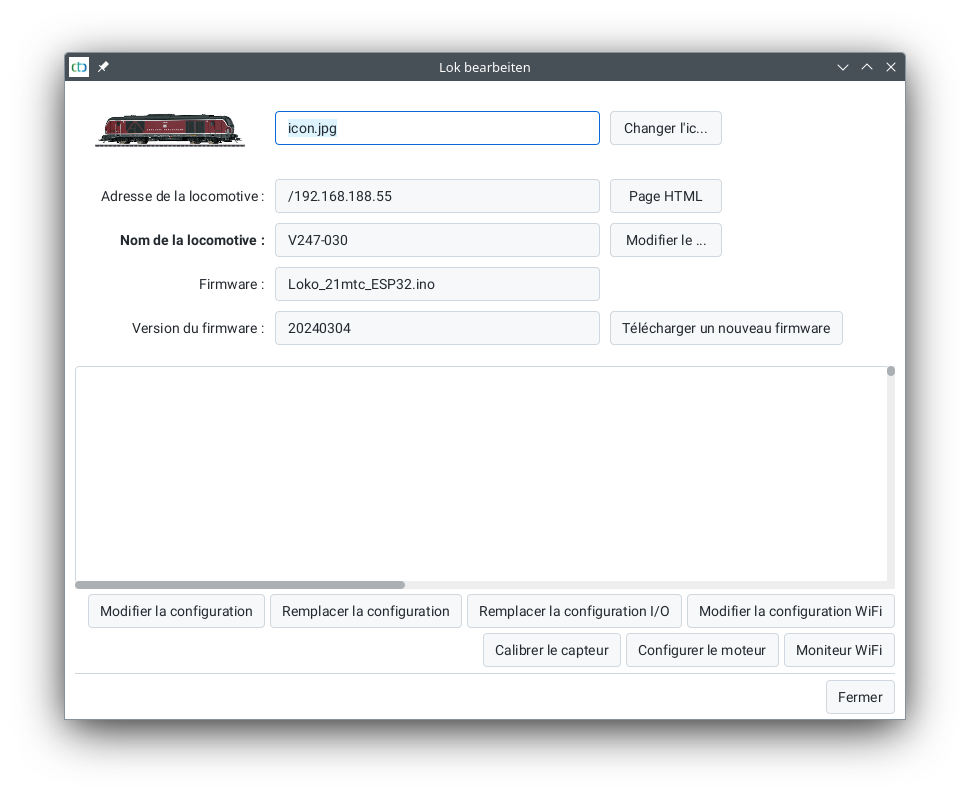
Configuration des locomotives
Configuration de la boîte de commutation
Modules inconnus (Unknown Device)
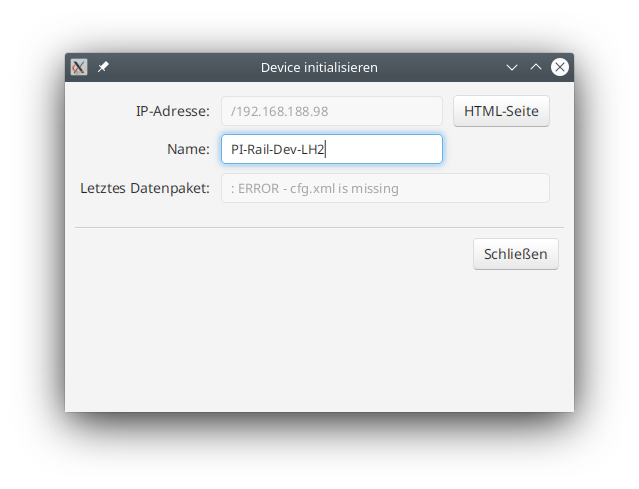
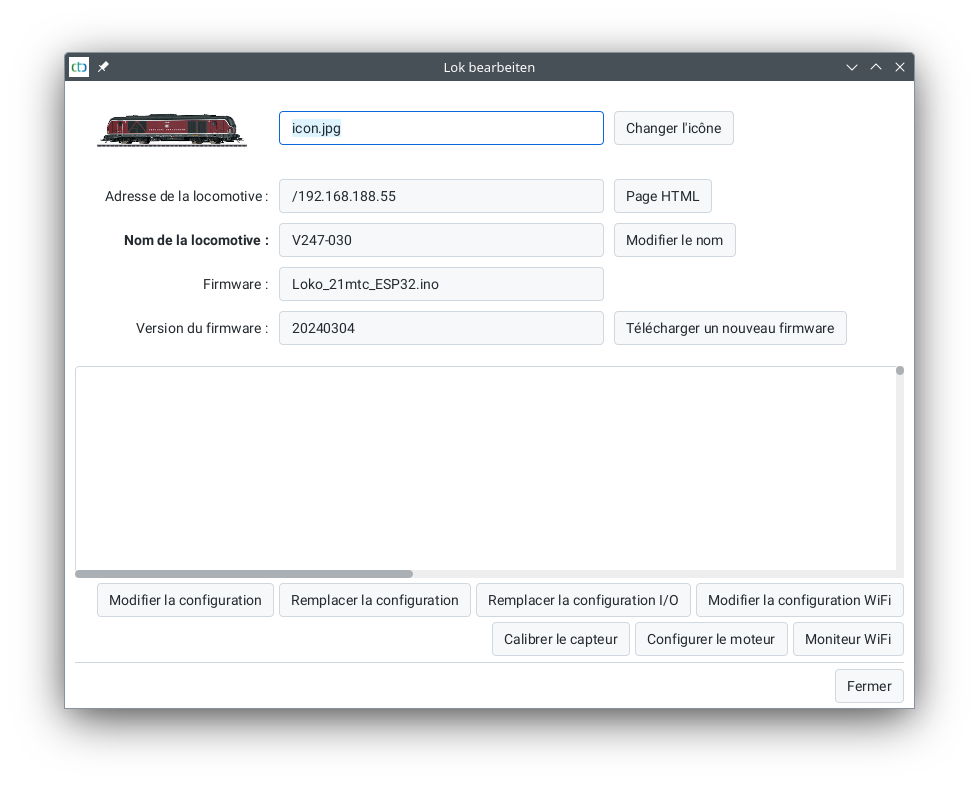
Firmware
Le champ "Firmware" indique de quel firmware (ou matériel) il s'agit pour ce module CTC. Le champ "Version du firmware" indique la date de ce firmware (année mois jour), par exemple 20230829 correspond au 29 août 2023.
Avec le bouton "Télécharger un nouveau firmware" , vous pouvez mettre à jour le firmware de ce module CTC. L'application CTC vous proposera d'abord la version du firmware fournie avec l'application CTC, mais vous pouvez également sélectionner un fichier depuis un autre emplacement. Pour savoir quelles versions de firmware sont fournies avec les versions de l'application CTC, consultez la section Téléchargements .
Sortie des logs
Sous les champs du firmware, vous trouverez la sortie des logs. Les messages de l'outil de téléchargement du firmware y étaient toujours affichés lors du téléchargement. À partir de la version 4.19 de l'application CTC et de la version correspondante du firmware, tous les messages de log du module CTC y sont également affichés. Il est ainsi plus facile de trouver les erreurs de configuration.
À partir de la version 4.20 de l'application CTC, la sortie des logs est modifiable. Il est alors possible de la sélectionner avec la combinaison de touches "Ctrl-A" puis de la copier dans le presse-papiers avec "Ctrl-C" . Vous pouvez ensuite la coller dans des e-mails de demande d'assistance.
Modifier la configuration
Dans la configuration (cfg.xml), il est défini quels produits (aiguillages, signaux, lampes, etc.) sont connectés à votre module CTC et comment ils peuvent être commandés, c'est-à-dire où et comment ils sont affichés et commutés dans l'application CTC. Les connexions disponibles se trouvent dans la configuration E/S (ioCfg.xml), déjà présente sur votre module CTC à la livraison.
Il existe les possibilités suivantes, détaillées dans les chapitres suivants :
- Catalogue de produits : Ce concept introduit avec la version 3 de CTC simplifie la configuration en quelques étapes faciles à comprendre.
- Lier des actions : À partir des actions créées automatiquement via le catalogue de produits, vous pouvez les lier pour, par exemple, arrêter automatiquement une locomotive devant un signal rouge.
- Créer des actions personnalisées : Si vous souhaitez des actions qui ne figurent pas dans le catalogue de produits, vous pouvez ajouter d'autres actions.
- Connecter et configurer des décodeurs DCC : Ici, la complexité de DCC entre en jeu, c'est pourquoi un chapitre lui est consacré.
- Créer un catalogue de produits personnalisé (Annexe) : Pour les produits standard, c'est à nous de le faire, mais il existe probablement des produits très spécifiques qui manquent dans notre catalogue.
Remplacer la configuration
Avec ce bouton, vous pouvez rétablir la configuration de votre module CTC à l'état de livraison ou charger une configuration de base alternative.
Remarques :
- Veuillez noter qu'il s'agit de la configuration fournie avec l'application CTC. Avant de remplacer la configuration, vous devez donc mettre à jour le firmware de votre module CTC.
- Jusqu'à la version 4.18 de l'application CTC, il y avait un bouton "Supprimer la configuration" à cet endroit.
Remplacer la configuration E/S
À partir de la version 4.19 de l'application CTC, il est possible de remplacer l'ioCfg.xml de votre module CTC par une version plus récente ou alternative. Jusqu'à présent, cela ne se faisait que via la page HTML du module .
Remarques :
- Veuillez noter qu'il s'agit de la configuration fournie avec l'application CTC. Avant de remplacer la configuration, vous devez donc mettre à jour le firmware de votre module CTC.
- La méthode via la page HTML du module est toujours possible aujourd'hui, mais elle doit être évitée car elle ne propose aucune vérification de plausibilité.
Modifier l'adaptateur numérique
Avec "Modifier l'adaptateur numérique" , vous pouvez inciter CTC à commander des locomotives et des aiguillages connectés à un central numérique. Pour plus d'informations, consultez le Chapitre 8.2 - "Intégrer une ancienne centrale numérique : Z21" .
Modifier la configuration WiFi
Via ce dialogue, vous pouvez modifier la configuration WiFi (netCfg.xml) d'un module CTC actuellement connecté. Vous pouvez ainsi, par exemple, modifier les données WiFi de vos modules CTC avant de renommer votre réseau WiFi ou de changer le mot de passe.
Si vous souhaitez utiliser temporairement un autre réseau WiFi, par exemple celui de votre club de modélisme ferroviaire, consultez le Chapitre 3.6 "WiFi temporaire" .
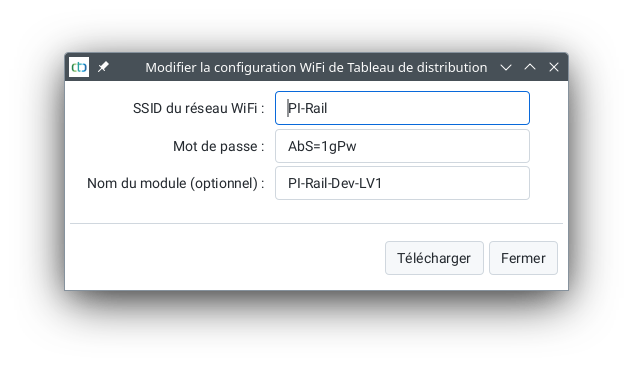
À partir de la version 4.46 de l'application CTC, le mot de passe n'est affiché que masqué. Si vous cliquez sur le bouton à côté du mot de passe, le SSID et le mot de passe s'affichent en clair.
Remarques :
- Après le téléchargement, le module CTC redémarre automatiquement et n'est alors visible que dans le nouveau réseau WiFi configuré.
- Même si vous êtes connecté à un WiFi temporaire, votre WiFi normal s'affiche et peut être modifié ici.
- Le bouton "Supprimer le WiFi temporaire" n'est visible que si votre module est connecté à un WiFi temporaire.
Si vous avez fait une erreur dans le SSID ou le mot de passe, vous pouvez récupérer votre module CTC dans votre réseau ferroviaire comme décrit dans le Chapitre 3.1 - Connecter les modules au WiFi .
Les bases du WiFi et du paramètre "Signal min. db" (Mesh) se trouvent dans le Chapitre 3 - WiFi .
Modifier le plan de voie et le réseau ferroviaire
Avec ces deux boutons, vous accédez à la configuration du tableau de distribution de l'application CTC. Ils sont décrits dans le Chapitre 6 - Tableau de distribution .
Modifier l'automatisation
Avec ce bouton, vous accédez à la configuration des actions liées à l'exploitation automatique qui ne peuvent pas être directement attribuées à un module CTC. Il s'agit de :
- Déclencheurs pour balises NFC
- Blocs (sections de voie) et actions pour commuter des itinéraires entre blocs
- Ordres de conduite
Ils sont décrits dans le Chapitre 7 - Automatisation .
Modifier les horaires
Avec ce bouton, vous pouvez modifier les horaires. Pour savoir comment faire, consultez le Chapitre 7.4 - Horaires .