





Un déclencheur peut être associé à une autre action et réagir ainsi à un changement d'état de cette action.
En dehors des exemples mentionnés ci-dessous, vous trouverez une quantité croissante de guides dans "Annexe B : Exemples" . Un guide pas à pas très précis est disponible dans le document séparé "Kits de démarrage CTC" .
Associer une balise IR (émetteur IR) à un signal
La méthode la plus simple pour créer une association est d'utiliser le déclencheur d'une balise IR. Celui-ci est déjà créé lors de la sélection de la balise IR dans le catalogue de produits "universell-sensoren.xml". Il ne vous reste plus qu'à définir le signal auquel il doit réagir et à indiquer la distance par rapport au signal.
Sélectionnez le déclencheur de la balise IR (ici : déclencheur AB3) :
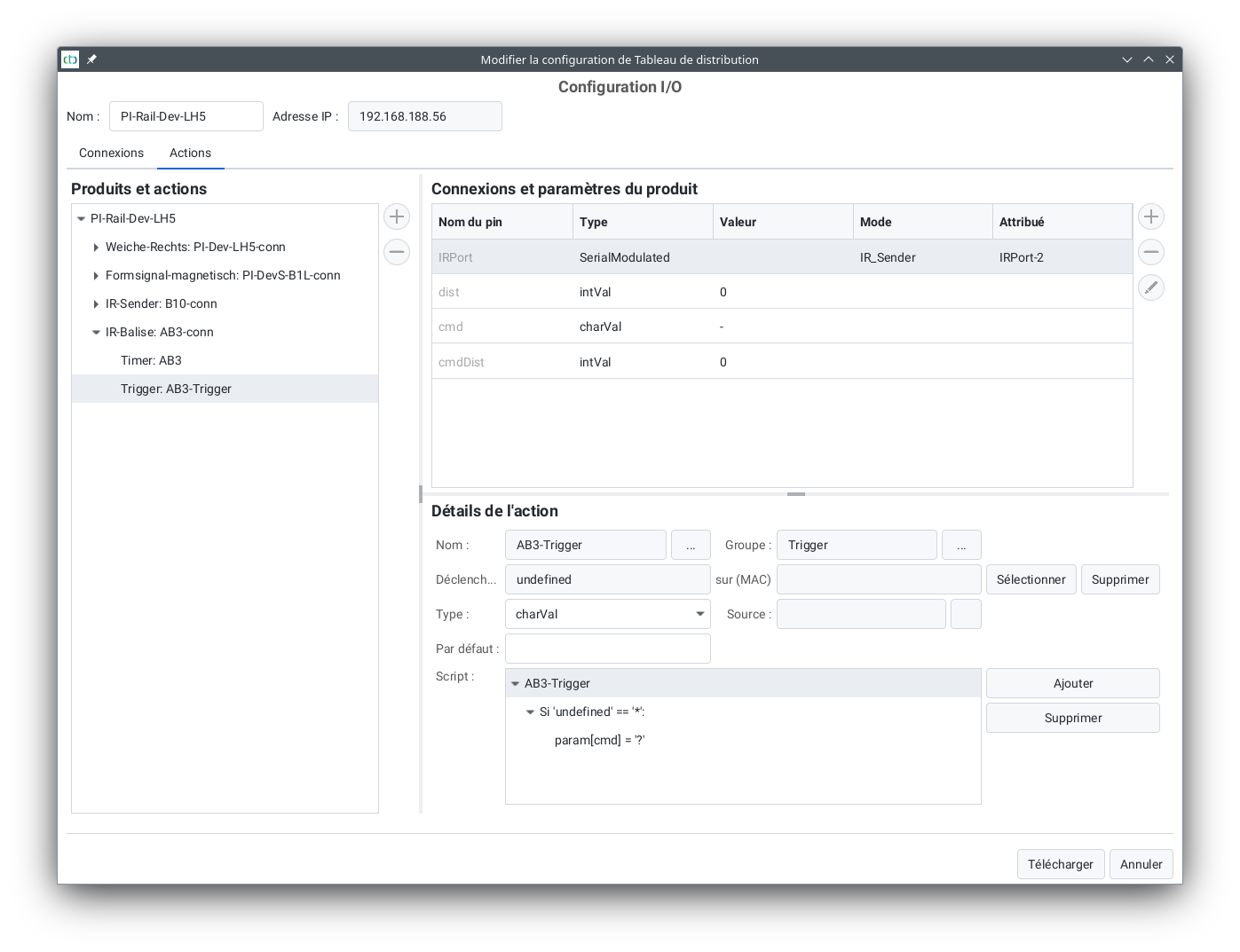
Cliquez ensuite sur "Sélectionner" à droite du déclencheur. Une fenêtre s'ouvre :
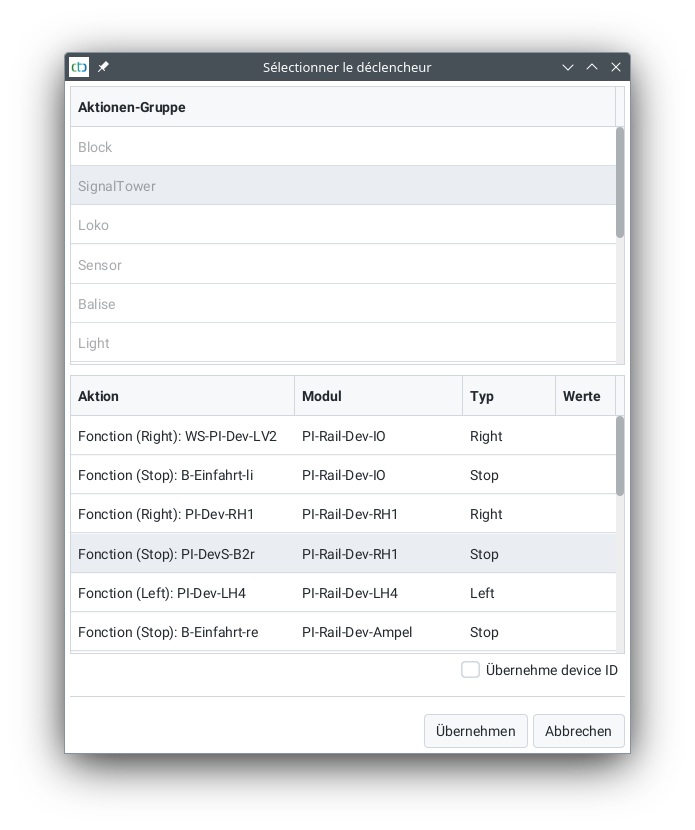
Sélectionnez le signal (généralement dans le groupe "SignalTower") ou le panneau à associer, puis cliquez sur "Valider".
Le nom du signal sélectionné s'affiche maintenant dans "Déclencheur". Le champ "sur (MAC)" doit afficher une étoile.
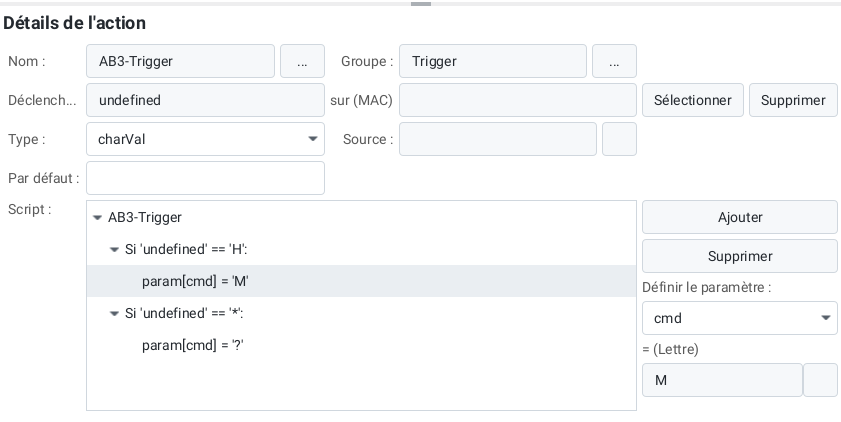
Dans le cas le plus simple, laissez le script prédéfini inchangé. Il utilise la distance (cmdDist) à partir des paramètres et envoie comme commande la valeur du signal.
Dans l'exemple suivant, pour l'état 'H' (Arrêt) du signal, la commande 'M' est envoyée. Dans tous les autres cas ('42'), l'état du signal est transmis en tant que commande ('?').
Associer une balise NFC à des actions
Pour associer une balise NFC à des actions, il faut d'abord créer une balise. Comme une balise NFC n'est pas connectée à un module CTC, la balise est enregistrée dans le plan de voie. Pour savoir comment procéder, consultez le chapitre "Balises (émetteurs d'ID) dans le plan de voie" .
Une fois la balise créée, vous pouvez modifier le déclencheur déjà existant de la balise NFC via le bouton "Modifier l'automatisation", de manière similaire à la balise IR :
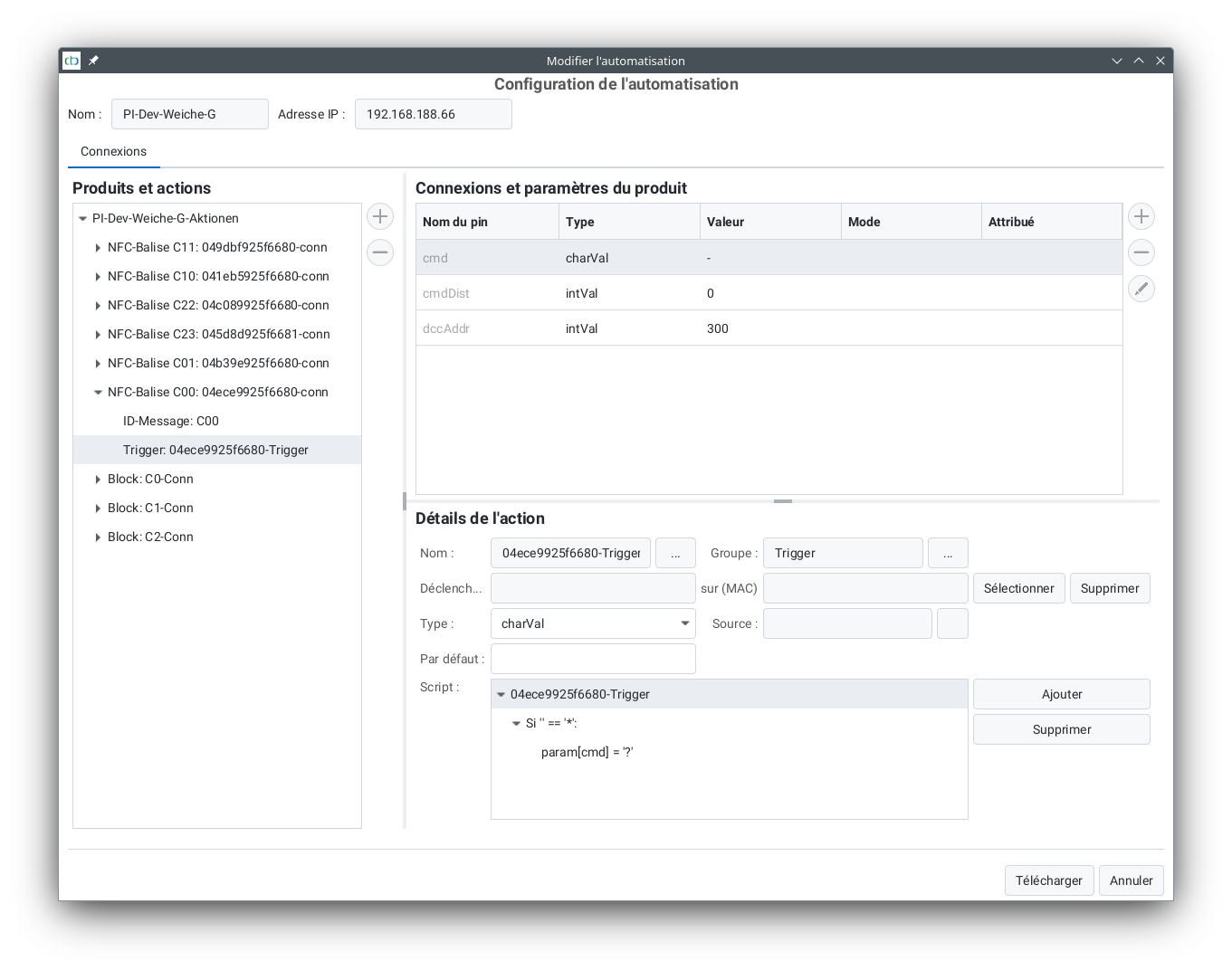
Cliquez ensuite sur "Sélectionner" à droite du déclencheur. Une fenêtre s'ouvre :
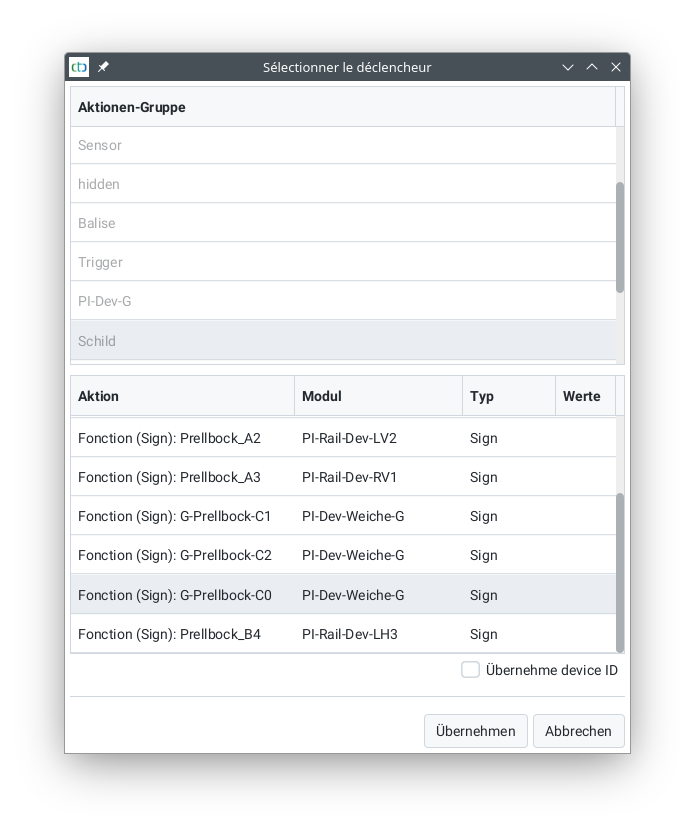
Sélectionnez le signal ou le panneau à associer (ici un panneau) et cliquez sur "Valider".
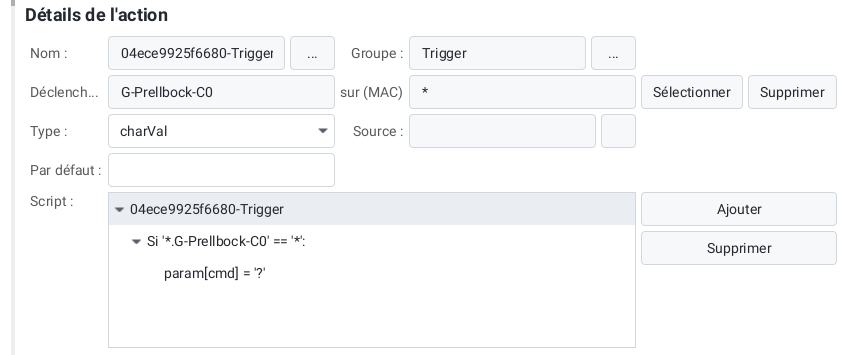
Le nom du panneau sélectionné s'affiche maintenant dans "Déclencheur". Le champ "sur (MAC)" doit afficher une étoile.
Dans le cas le plus simple, laissez le script prédéfini inchangé. Il utilise la distance (cmdDist) à partir des paramètres et envoie comme commande la valeur du panneau.
Remarque : Si le déclencheur d'un déclencheur se trouve sur le même module CTC que le déclencheur lui-même, le module CTC s'occupe directement du traitement du déclencheur. Sinon, c'est l'application CTC qui s'en charge pour déclencher le déclencheur correspondant.
Un chapitre est consacré à la modification des scripts .