




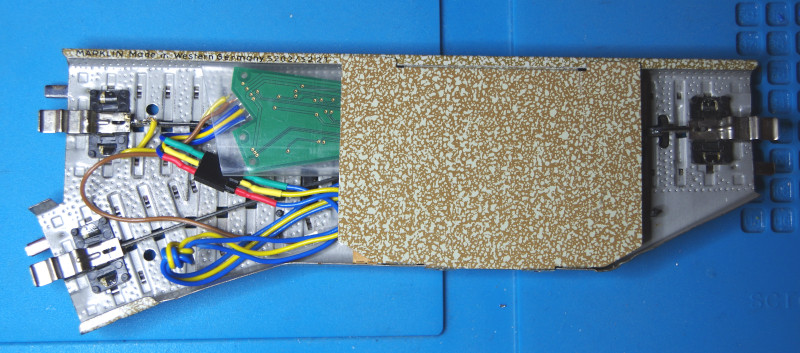
Dans cet article, je vous montre comment installer un CTC-Aiguillage-Module avec le numéro d'article WI-M-4L-U (/doc/light/fr/shop.html# CTC-Weichenmodul-universal/p/725604076/category=176888458) dans une voie Märklin M.
Tout d'abord, nous soudons des connecteurs adaptés sur le CTC-Aiguillage-Module :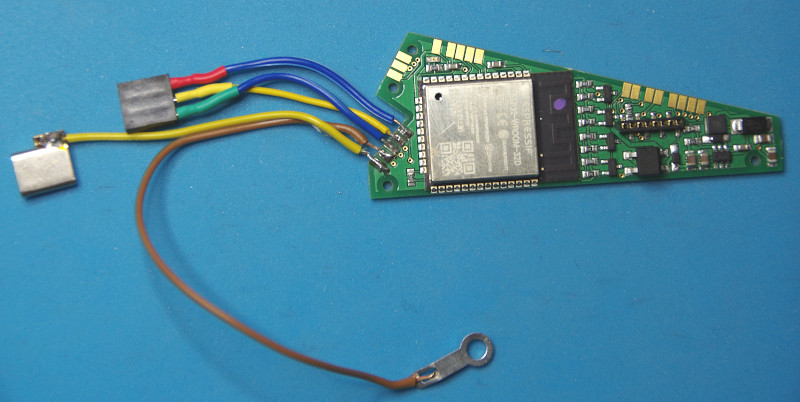
Remarque : La version sur cette photo est en fait une ancienne version du CTC-Aiguillage-Module, qui n'était pas encore compatible avec le courant alternatif (AC) car le condensateur de soutien manquait (voir aussi la remarque à la fin de l'article).
Comme pour la conversion de vieilles locomotives, il faut veiller à ce que toutes les connexions vers la voie soient protégées par une diode. Sinon, vous risquez d'endommager irréparablement le module CTC.
Dans le cas de notre aiguillage M-Gleis, la lampe est connectée d'un côté à l'actionneur électromagnétique et de l'autre côté directement à la voie. Pour protéger l'électronique, nous insérons une diode dans cette connexion :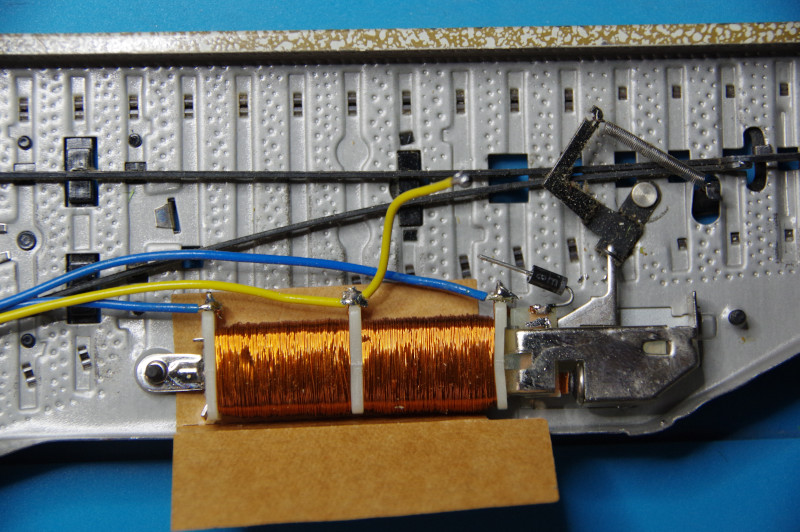
L'un des contacts de voie (masse) est prélevé via une cosse à souder sous la fixation de l'actionneur d'aiguillage (fil marron). L'autre contact de voie soit via les languettes connues, soit comme nous l'avons fait en soudant sur le conducteur central (fil jaune). L'actionneur d'aiguillage lui-même est connecté comme d'habitude via le fil jaune et les deux fils bleus :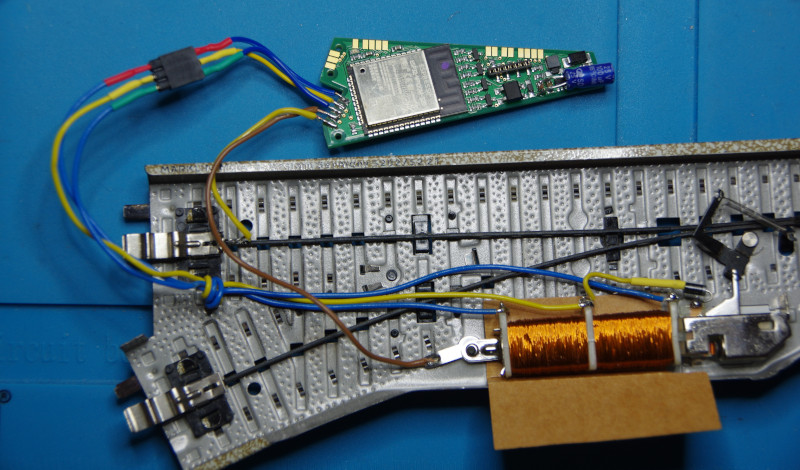
ATTENTION : Pour une utilisation en courant alternatif (AC) comme celui fourni par les transformateurs Märklin classiques, le module CTC doit absolument être complété par un condensateur de soutien, comme visible sur l'image ci-dessus (composant bleu).
Ensuite, le module CTC est glissé dans une gaine thermorétractable et peut être coincé sous le couvercle de l'actionneur d'aiguillage, comme le montre l'image d'introduction.
Enregistrer le module CTC dans le WiFi
Si le CTC-Aiguillage-Module n'est pas encore enregistré dans le WiFi du réseau de la voie, vous devez d'abord le faire. Vous trouverez les instructions dans le manuel d'utilisation au chapitre 3.1 « Enregistrer des modules dans le WiFi » .
Ouvrir la configuration
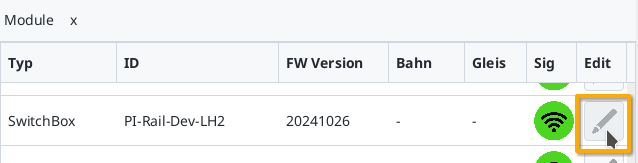
Un module CTC-Aiguillage-Module enregistré apparaît sous son nom dans la liste des modules de l'application CTC. Cliquez sur l'icône crayon pour ouvrir la « Configuration de la boîte de distribution ».
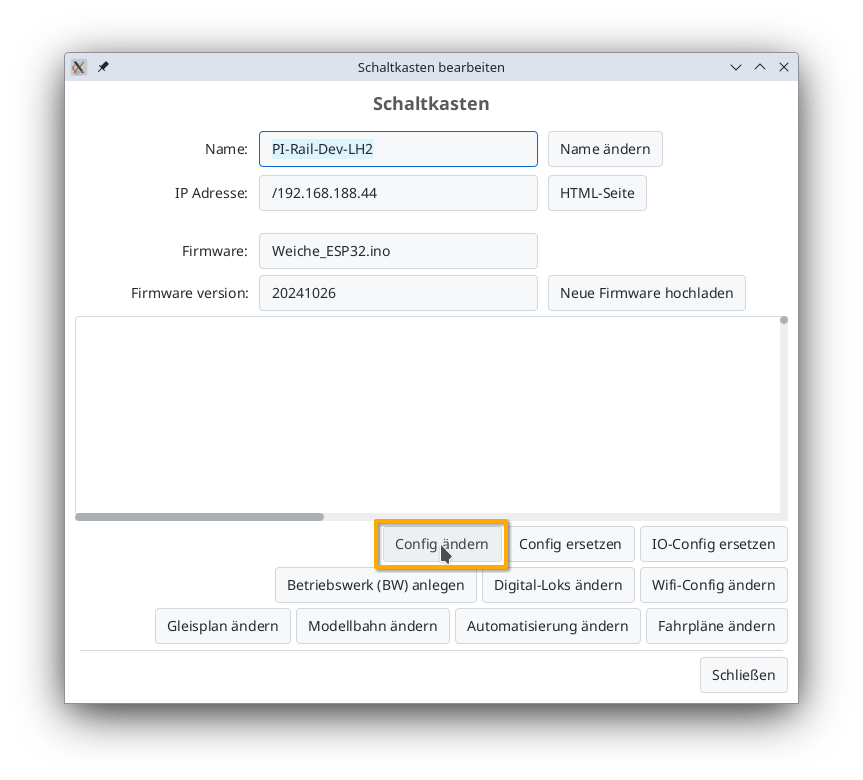
Cliquez ensuite sur le bouton « Modifier la config » :
Ajouter un produit
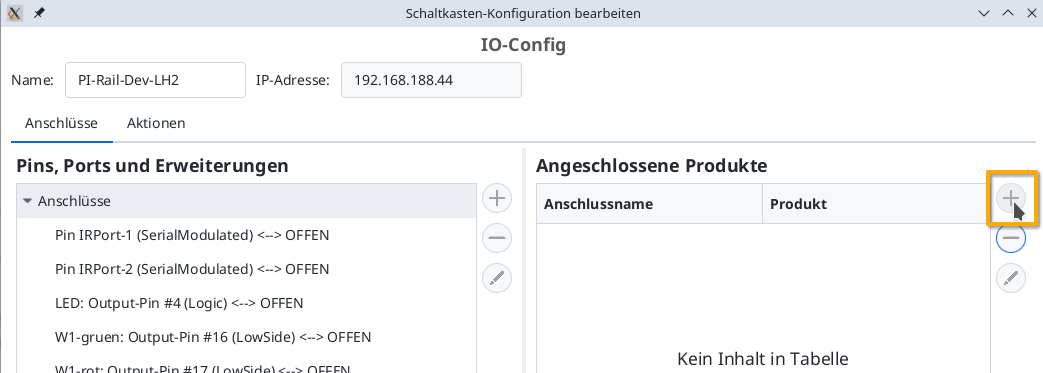
Dans la boîte de dialogue de configuration, cliquez sur le bouton plus à droite de « Produits connectés » pour sélectionner le type de produit que vous avez connecté :
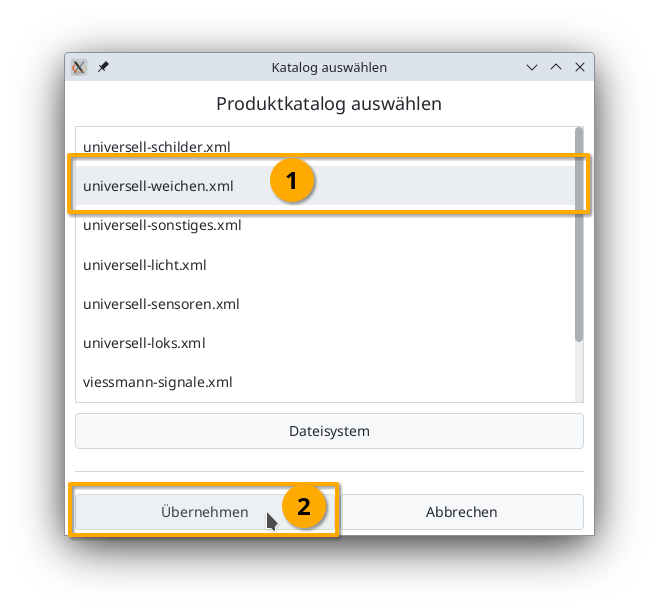
Sélectionnez le catalogue de produits « universel-aiguillages » et cliquez sur « Appliquer » :
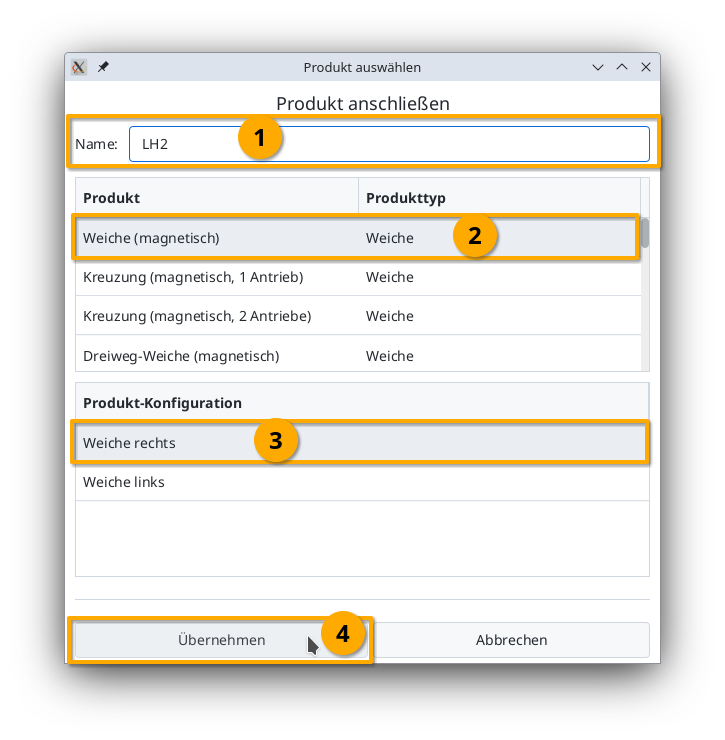
Donnez un nom significatif à votre aiguillage, sélectionnez le produit et la configuration de produit appropriés. Cliquez ensuite sur « Appliquer » :
Connecter le produit
Vous devez maintenant indiquer à quelles bornes du module CTC l'aiguillage est connecté. Le connecteur utilisé ci-dessus est soudé sur « W1-vert » et « W1-rouge ». Sélectionnez « W1-vert » :
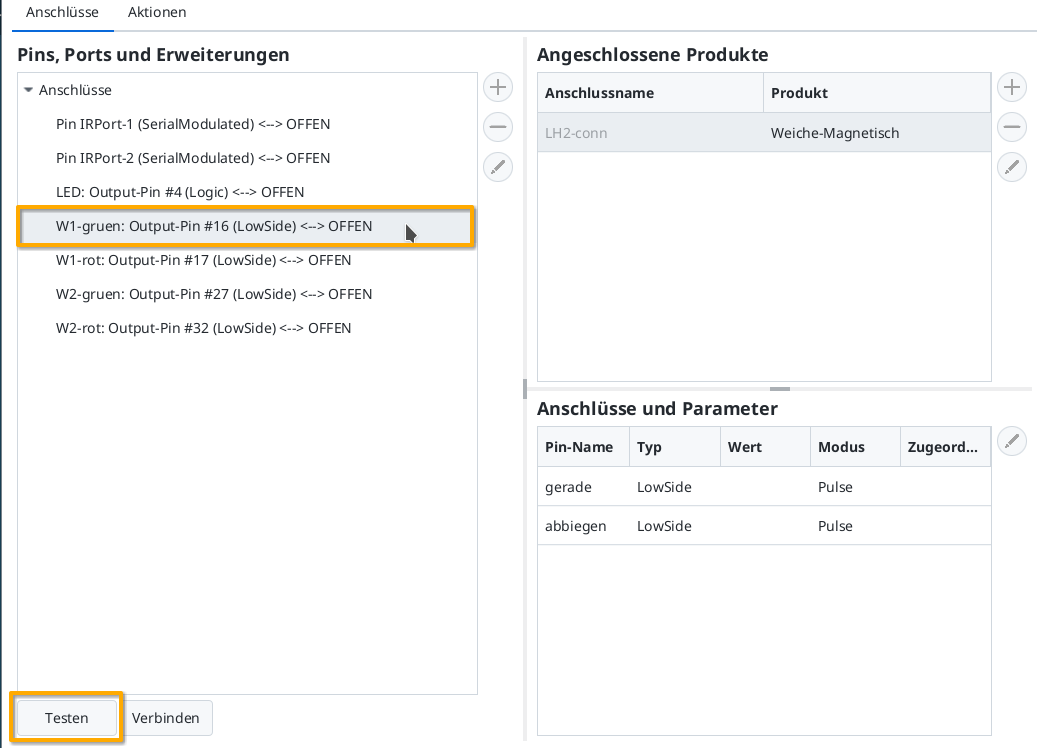
Vous pouvez ensuite cliquer sur le bouton « Tester » pour vérifier si l'aiguillage commute et dans quelle direction. Dans mon exemple, W1-vert commute sur la voie directe. C'est pourquoi je sélectionne maintenant la ligne « directe » dans « Connexions et paramètres ». En cliquant sur « Connecter », vous associez la borne « W1-vert : broche de sortie #16 » à la position « directe » :
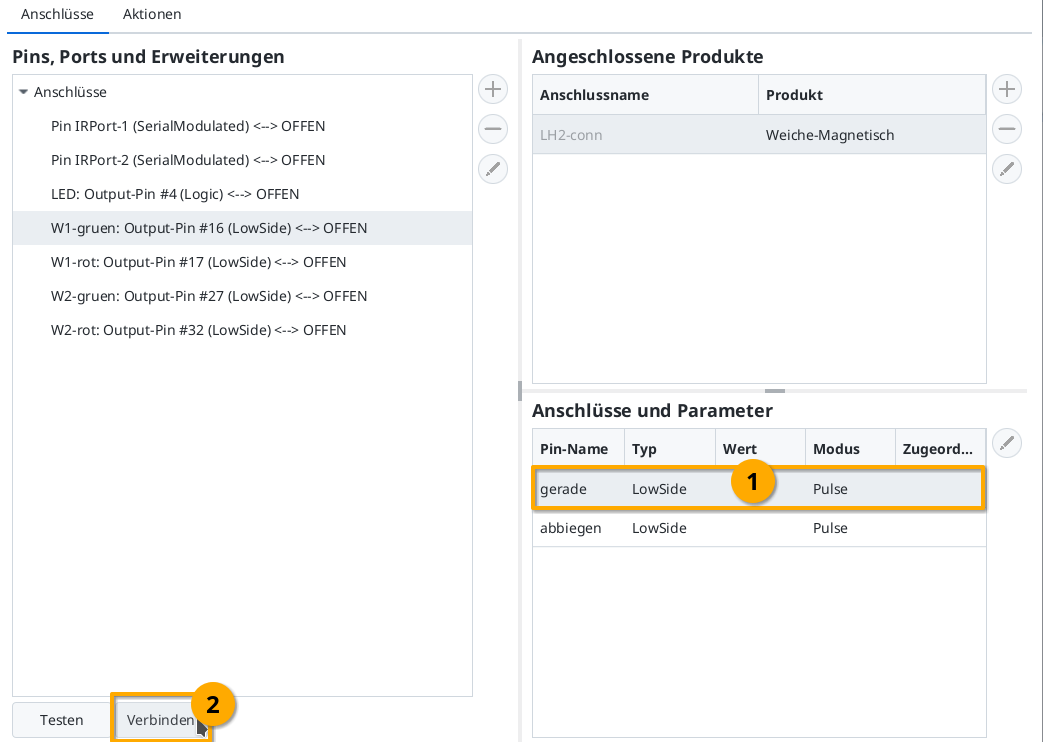
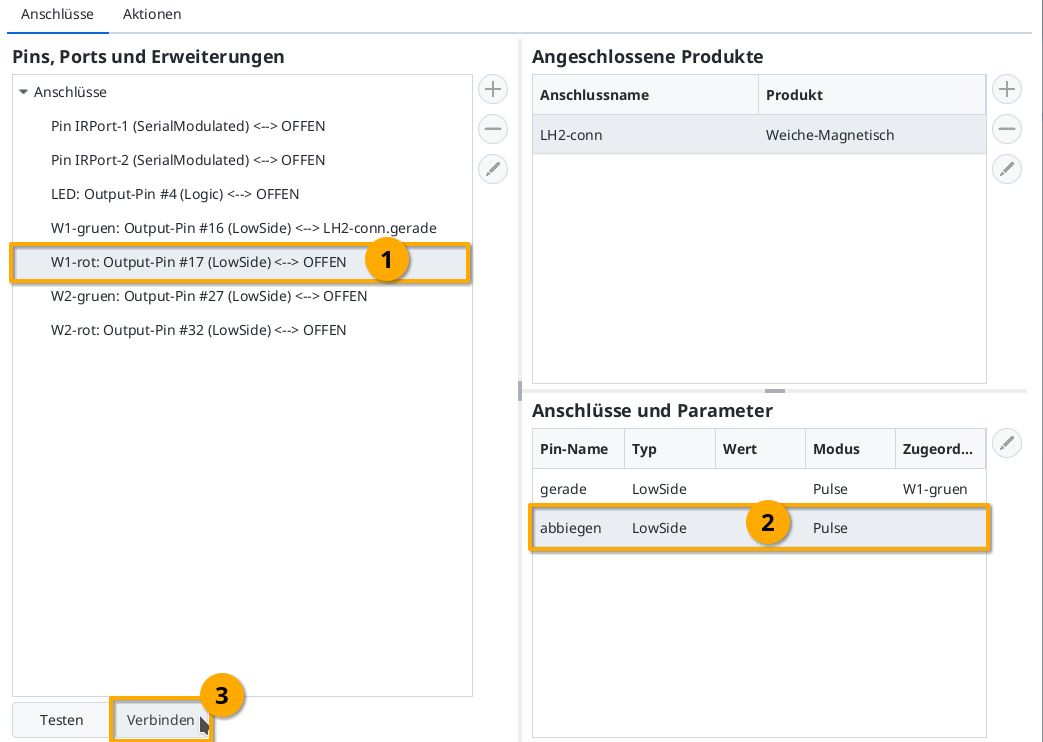
Ensuite, reliez de la même manière « W1-rouge » (broche de sortie #17) à la position « dévié » :
Télécharger la configuration
Une fois tous les broches connectées, vous pouvez cliquer sur le bouton « Télécharger » pour enregistrer les modifications de la configuration sur le CTC-Aiguillage-Module :
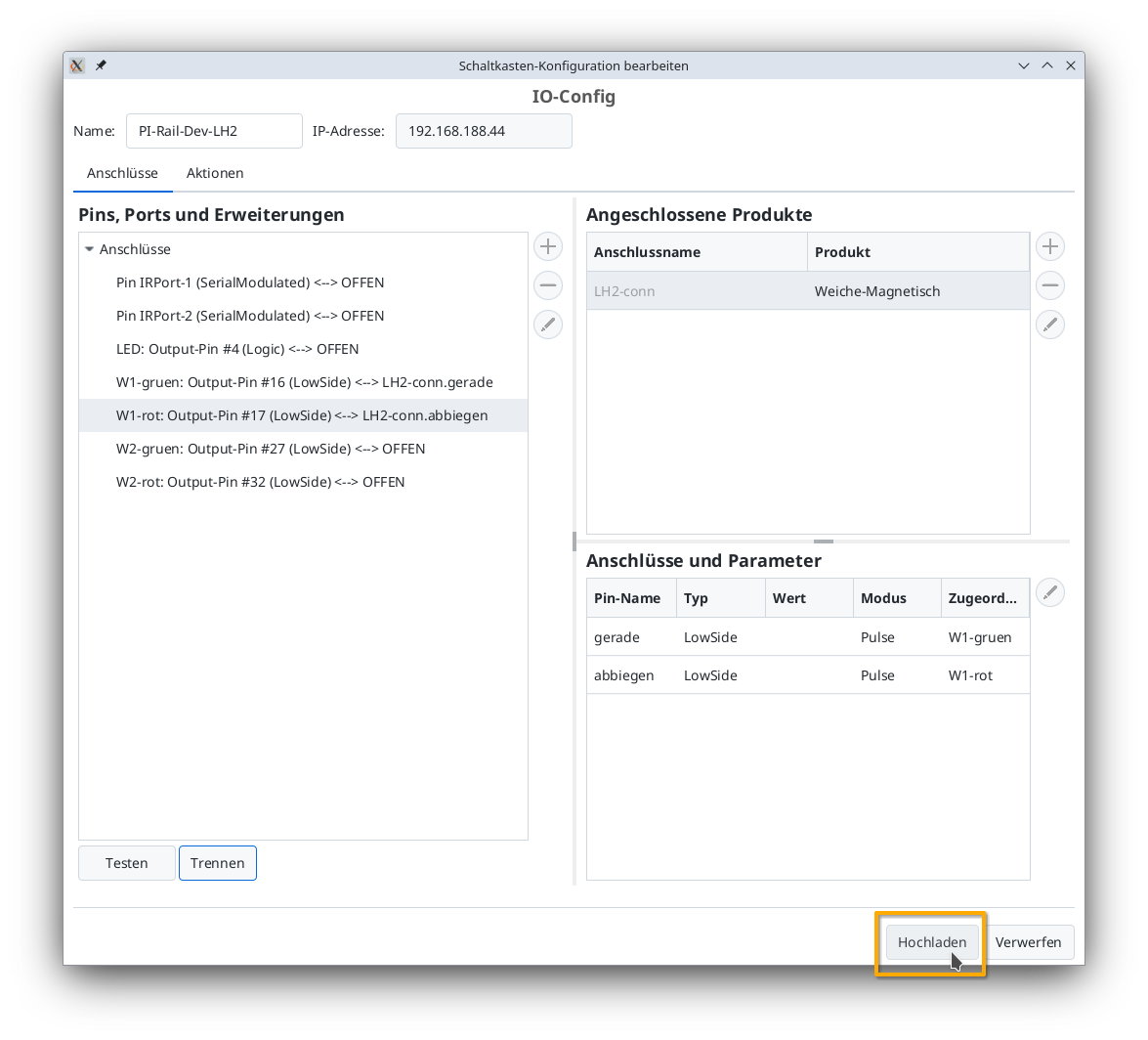
Le CTC-Aiguillage-Module redémarre.
Aiguillage dans le tableau de distribution
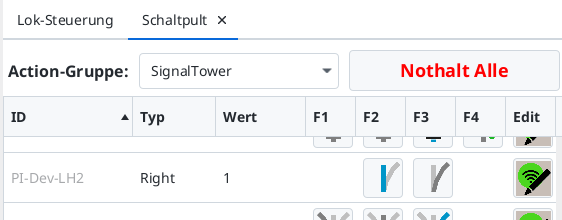
Après quelques secondes, l'aiguillage nouvellement configuré apparaît dans le tableau de distribution :