




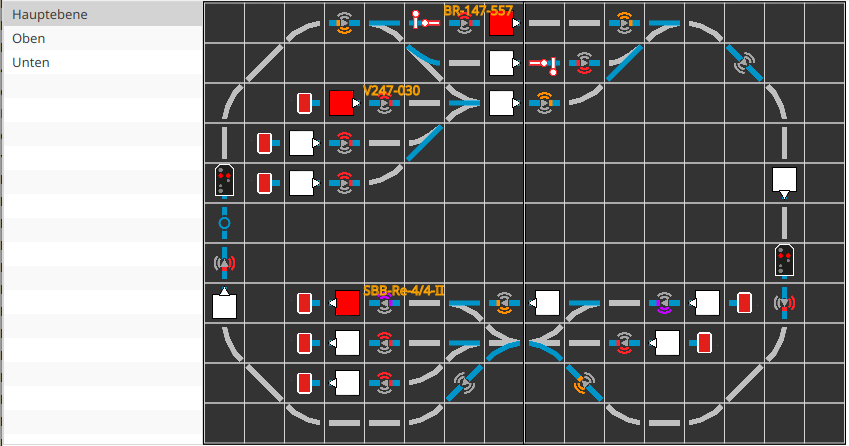
Dans les applications CTC PC, vous trouverez le schéma de voie en bas de la fenêtre, sur tablettes et smartphones sous forme d'onglet avec l'icône du schéma de voie.
Pour savoir comment créer un schéma de voie, consultez le Chapitre 6 - tableau de distribution du schéma de voie .
À gauche dans la vue, vous voyez une liste de toutes les sections de voie disponibles. Dans l'exemple, le réseau est divisé en une moitié gauche (Haut) et une moitié droite (Bas). La "Hauptebene" combine les deux moitiés et est donc adaptée aux tablettes et PC. "Haut" et "Bas" conviennent mieux aux écrans plus étroits des smartphones.
Toutes les sections de voie représentées en bleu sont associées à une action. Cela peut être une action de commutation (aiguillages, signaux, ...) ou un capteur (balise, bloc, ...).
Aiguillages et signaux
Les symboles des aiguillages et des signaux sont identiques à ceux du tableau de distribution. Le symbole indique l'état actuel de l'aiguillage ou du signal. Si le symbole est coloré en orange, il est réservé pour un itinéraire et ne peut pas être commuté.
En cliquant sur un aiguillage ou un signal, celui-ci passe à l'état suivant, selon l'ordre de commutation représenté dans le tableau de distribution, de gauche à droite.
Dans l'application PC, vous pouvez ouvrir le dialogue de configuration du CTC-Aiguillage-Module concerné en cliquant avec le bouton droit de la souris.
Capteurs
Les capteurs classiques n'affichent actuellement (encore) aucun état.
Dans l'application PC, vous pouvez ouvrir le dialogue de configuration du module concerné en cliquant avec le bouton droit de la souris.
Balises
Les balises indiquent l'état de la balise par des symboles colorés. La petite flèche au centre du symbole indique le sens horaire (la pointe de la flèche est à droite). Le sens de circulation auquel s'applique le symbole est déterminé par les arcs colorés sur le côté droit (dans le sens de la marche).
| Symbole | Couleur | Commandes | Signification |

|
gris | La balise n'est pas assignée ou le CTC-Module associé n'est pas actif. | |

|
gris | - | La balise est active, mais n'envoie aucune commande à la locomotive. |

|
vert | 'F', 'f' | La balise est active et envoie la commande "voie libre". |

|
jaune | 'W', 'w', 'L', 'l' | La balise est active et envoie la commande de limitation de vitesse. |

|
orange | 'M', 'm' | La balise est active et envoie la commande de ralentissement. |

|
rouge | 'H', 'h', 'S', 's', 'T', 't', 'E', 'e' | La balise est active et envoie une commande d'arrêt. |

|
violet | 'R', 'r' | La balise est active et envoie la commande de marche arrière (à partir de CTC-App 4.08) |
Pour plus de détails sur les commandes, consultez la section "Commandes pour locomotives/signaux" dans le Chapitre 4.5 - Modifier le script .
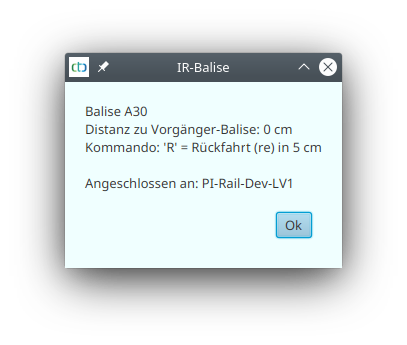
De plus, une balise peut être cliquée pour obtenir son état exact :
Blocs
Les blocs sont représentés par des rectangles colorés. La petite flèche en bordure du rectangle indique le sens horaire (la pointe de la flèche est à droite).
| Symbole | Couleur | Signification |

|
gris | Le bloc n'est pas assigné ou le CTC-Module associé n'est pas actif. |

|
blanc | Le bloc est actif et non occupé |

|
jaune | Le bloc est actif et réservé pour un itinéraire |

|
rouge | Le bloc est actif et occupé par une locomotive |
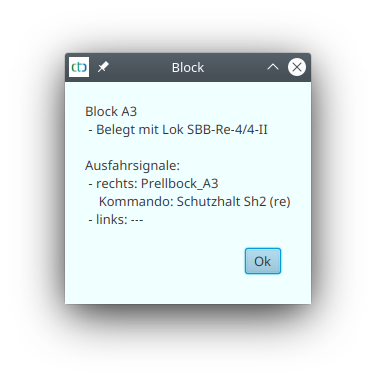
Un bloc peut être cliqué pour obtenir son état exact :
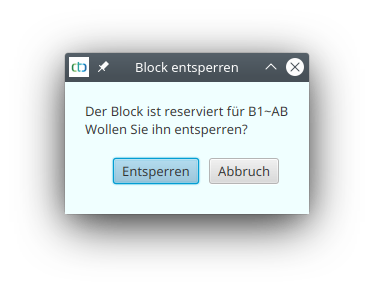
Sur PC, un clic droit permet de libérer un bloc réservé :