





Cette notice d'installation s'applique à l'aiguillage triple 24630 du programme C-Track de Märklin :
Elle utilise deux des actionneurs 74490, 74491 ou 74492, qui disposent d'une prise du système enfichable JST ZH. Sur le CTC-Aiguillage-Module avec le numéro d'article WI-M-4L-C2 , il y a deux câbles avec une fiche adaptée.
Installer et raccorder le module CTC
Le module CTC est placé sur l'une des broches (en bas à droite sur la photo) prévues pour le décodeur et enfoncé. L'autre extrémité du CTC-Aiguillage-Module est fixée avec du ruban adhésif (en haut sur la photo) sur les deux actionneurs.
Voici comment raccorder l'actionneur au CTC-Aiguillage-Module :
- Enficher les fiches des câbles soudés sur le CTC-Aiguillage-Module dans les actionneurs d'aiguillage.
- Fixer la cosse du câble marron sur une patte marquée "0" (rail).
- Fixer la cosse du câble rouge sur une patte marquée "B" (conducteur central).

L'image suivante montre un aiguillage à droite avec les actionneurs d'aiguillage installés et le CTC-Aiguillage-Module.
Sur la prise à quatre pôles du module d'aiguillage, deux balises IR peuvent être raccordées. Dans l'exemple de la photo, la prise à quatre pôles a été retirée et les câbles (rouge, bleu, rose, gris) ont été soudés sur des contacts en cuivre au niveau de la connexion de voie.
Enregistrer le module CTC dans le WiFi
Si le CTC-Aiguillage-Module n'est pas encore enregistré dans le WiFi du réseau ferroviaire, vous devez d'abord le faire. Vous trouverez les instructions correspondantes dans la notice d'utilisation au chapitre 3.1 « Enregistrer les modules dans le WiFi » .
Ouvrir la configuration
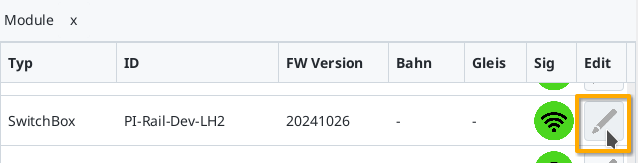
Un CTC-Aiguillage-Module enregistré apparaît sous son nom dans la liste des modules de l'application CTC. Cliquez sur l'icône crayon pour ouvrir la « configuration de la boîte de distribution ».
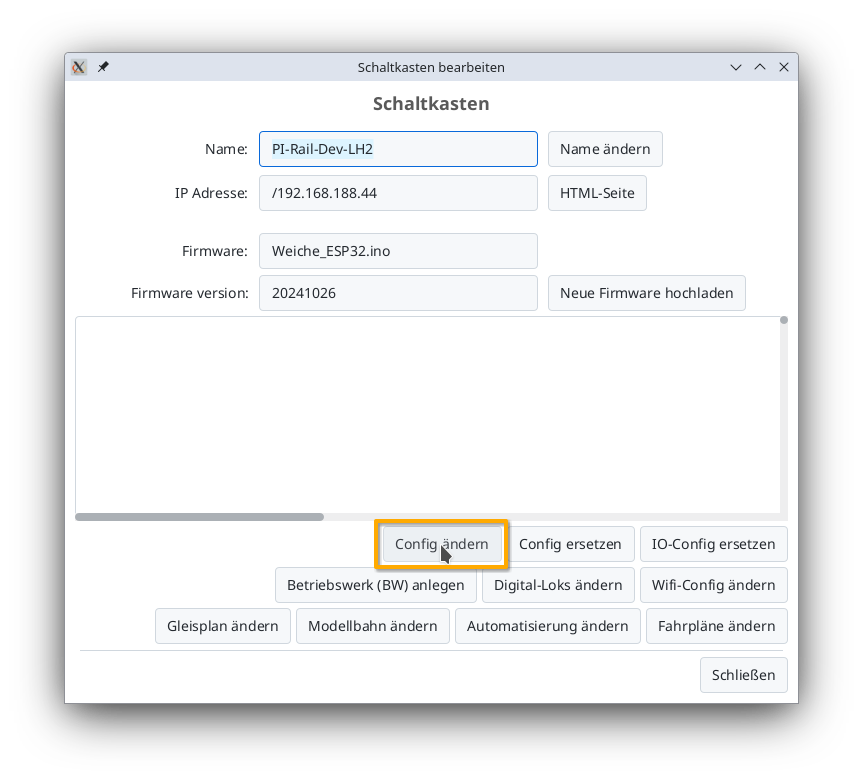
Cliquez ensuite sur le bouton « Modifier la config » :
Ajouter un produit
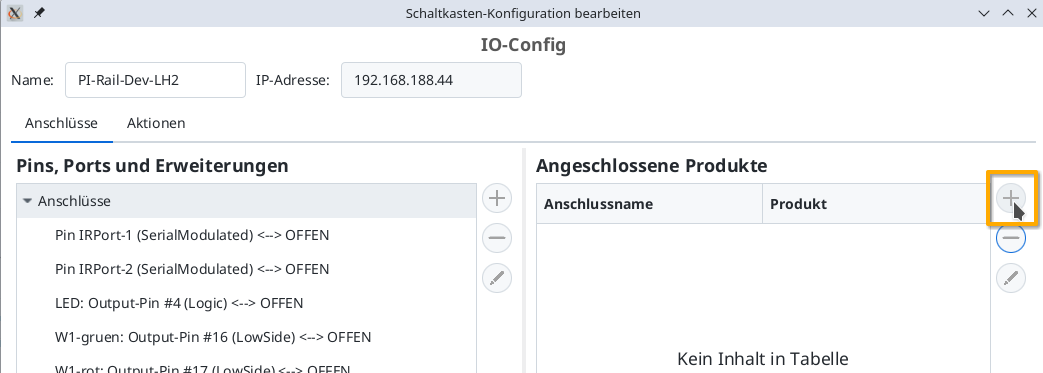
Dans la boîte de dialogue de configuration, cliquez sur le bouton plus à droite de « Produits connectés » pour sélectionner le produit que vous avez connecté :
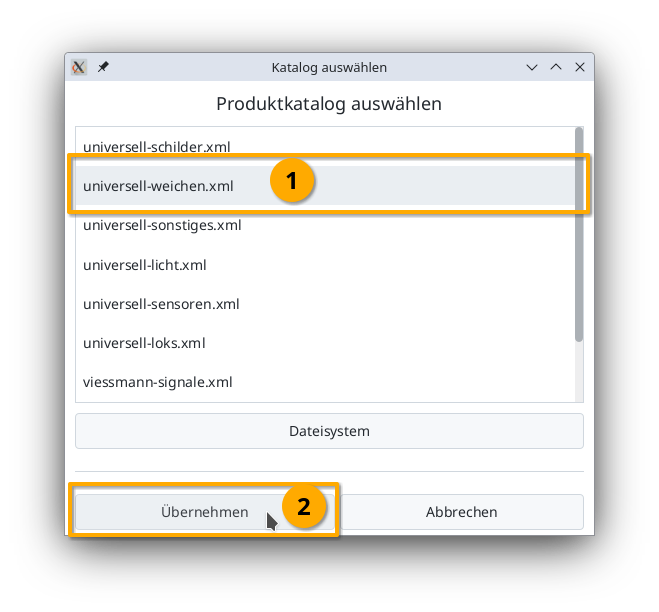
Sélectionnez le catalogue de produits « universel-aiguillages » et cliquez sur « Appliquer » :
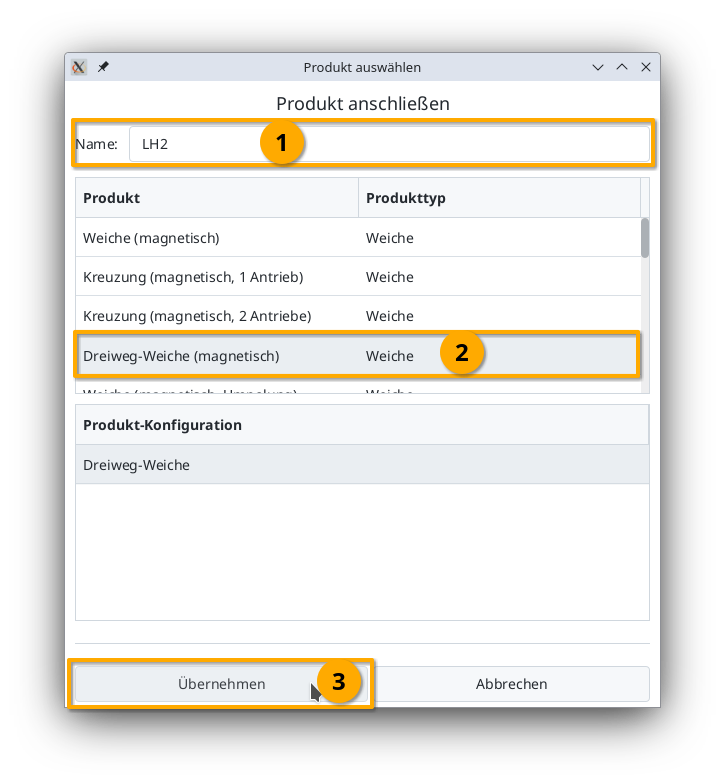
Donnez à votre aiguillage un nom approprié et sélectionnez le produit et la configuration de produit correspondants. Cliquez ensuite sur « Appliquer » :
Connecter le produit
Vous devez maintenant indiquer à quelles connexions du module CTC l'aiguillage est relié. La fiche utilisée ci-dessus est soudée sur « W1-vert » et « W1-rouge ». Sélectionnez « W1-vert » :
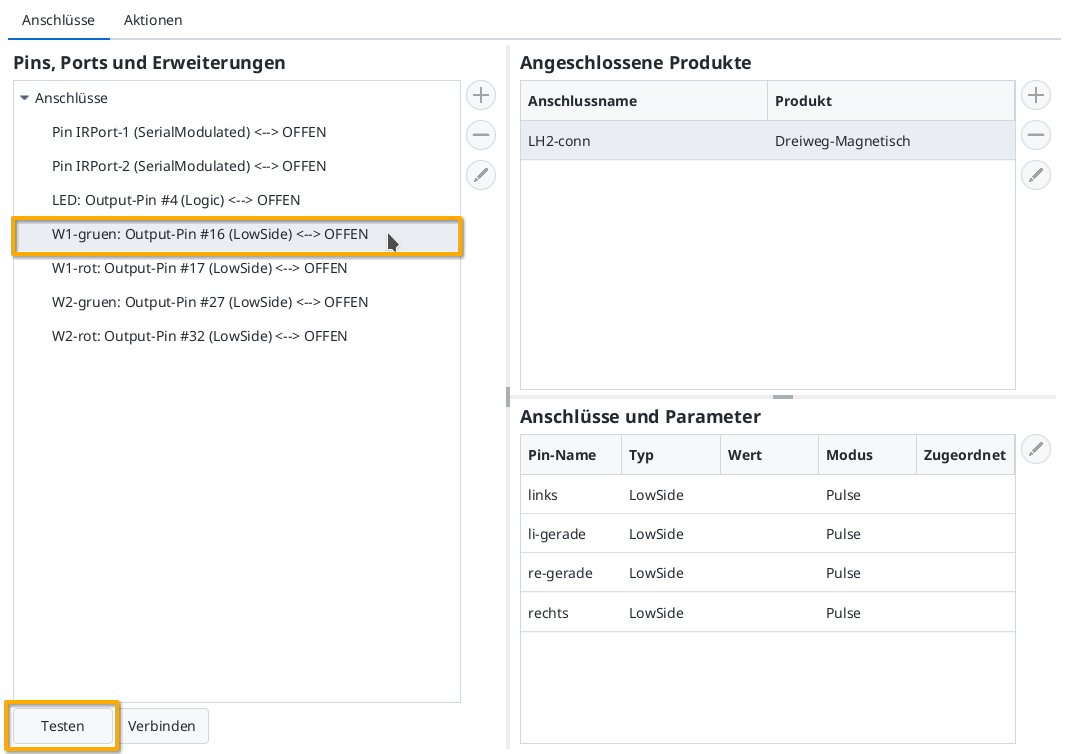
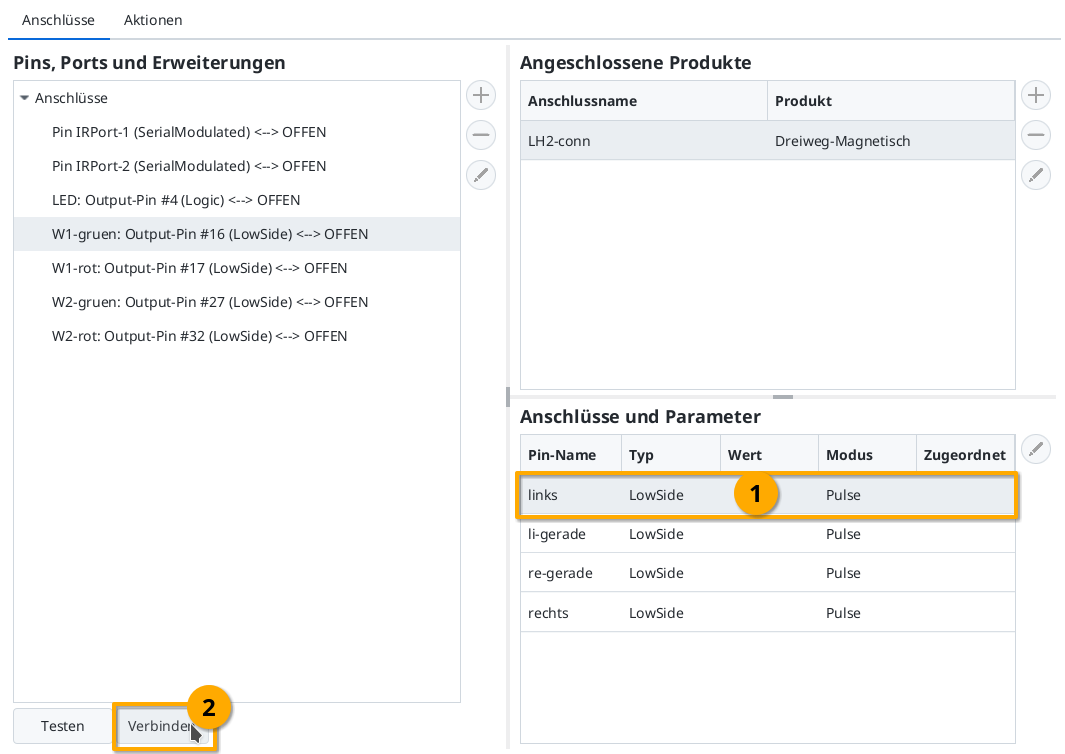
Vous pouvez ensuite cliquer sur le bouton « Tester » pour vérifier si l'aiguillage commute et dans quelle direction. Dans mon exemple, W1-vert commute sur la voie directe. C'est pourquoi je sélectionne maintenant la ligne « direct » dans « Connexions et paramètres ». En cliquant sur « Connecter », vous associez la connexion « W1-vert : Broche de sortie #16 » marquée à gauche à la connexion « gauche » :
Puis, de la même manière, connectez « W1-rouge » (Broche de sortie #17) à la connexion « gauche-direct » :
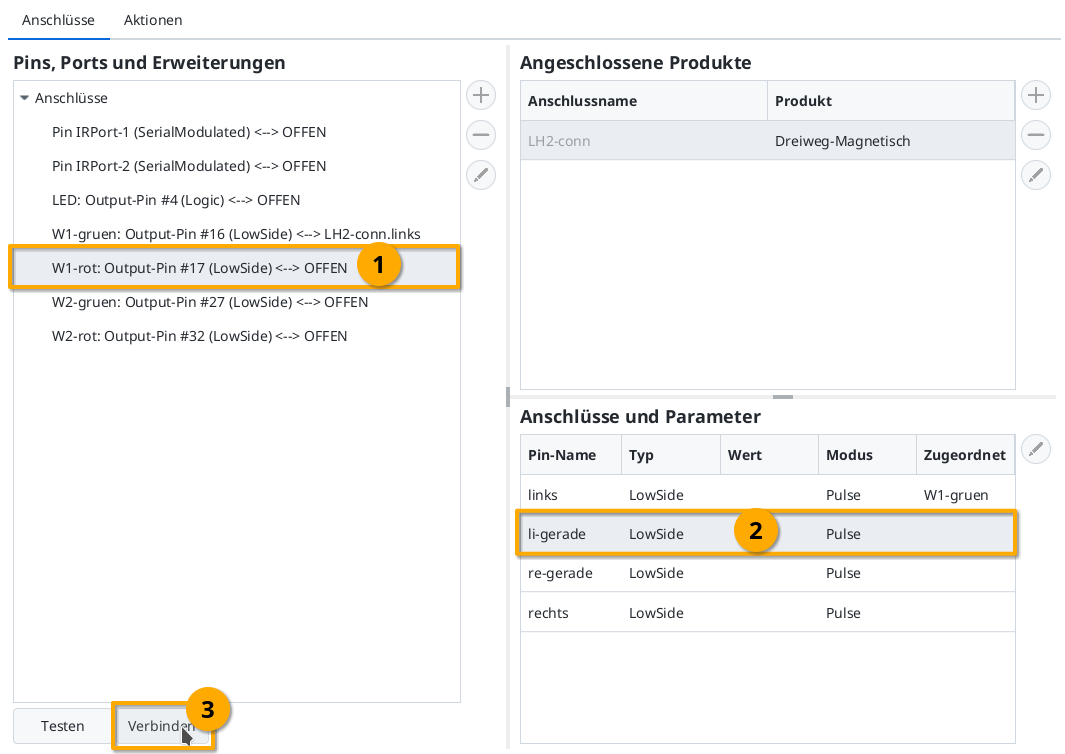
Pour le deuxième actionneur, procédez de la même manière que pour le premier.
Télécharger la configuration
Une fois que toutes les broches sont connectées, vous pouvez cliquer sur le bouton « Télécharger » pour enregistrer les modifications de la configuration sur le CTC-Aiguillage-Module :
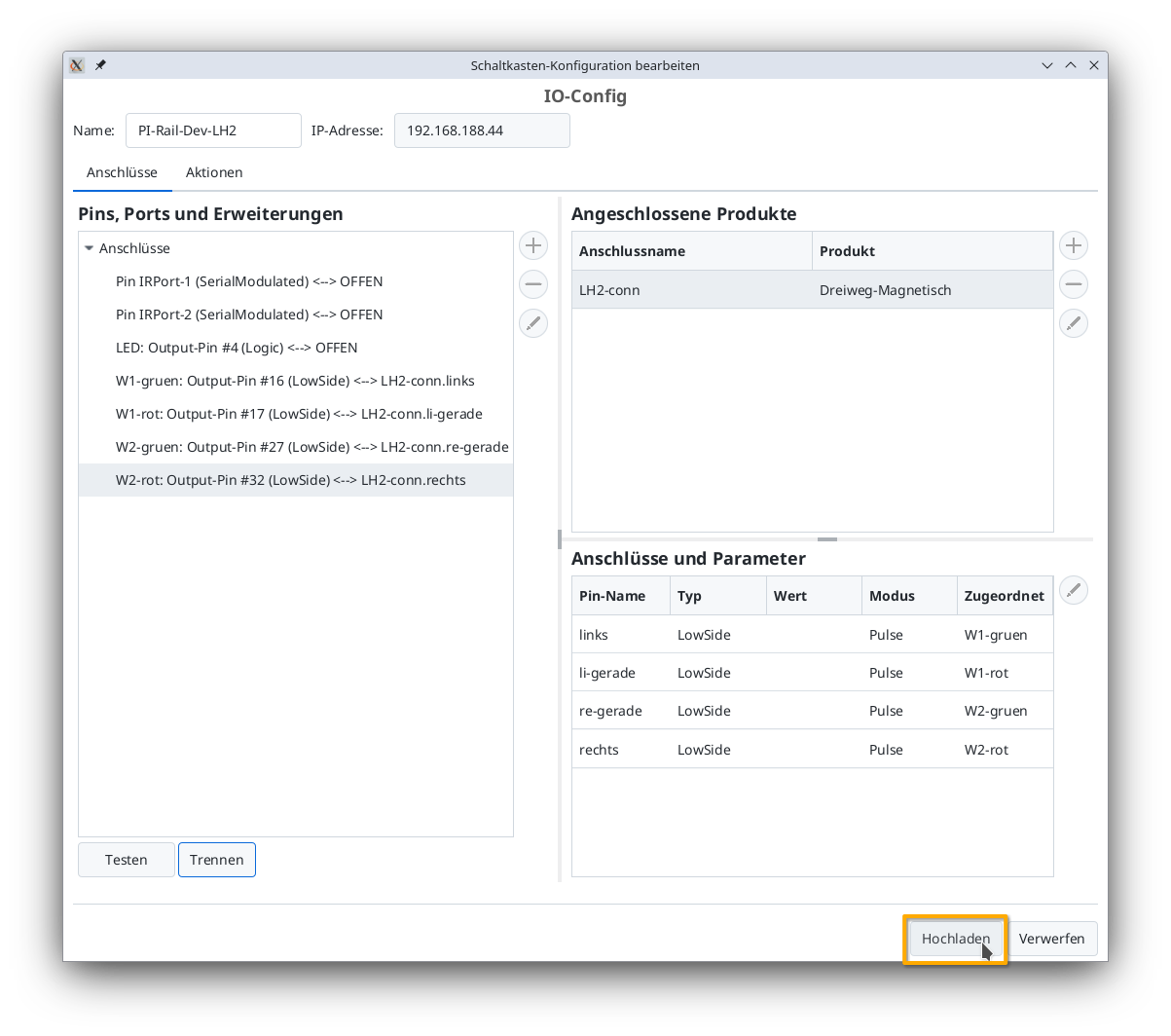
Le CTC-Aiguillage-Module redémarre.
Aiguillage dans le tableau de distribution
Après quelques secondes, l'aiguillage triple nouvellement configuré apparaît dans le tableau de distribution :
TODO