




Diese Einbauanleitung passt für l’aiguillage 42534, 42535, 42556, 42557, 42568, 42569, 42570, 42571, 42572, 42573, 42580, 42581 du programme "Rocoline mit Bettung" de Roco:
TODO Bild
Ils utilisent tous l’actionneur 42620. Dans l’exemple, une barrette à 3 broches est soudée aux câbles : Sur le CTC-Aiguillage-Module avec le numéro d’article WI-M-4L-U , il y a trois câbles auxquels une prise adaptée a été soudée dans l’exemple.
Installer et connecter le module CTC
Le module CTC est monté sur ou sous la maquette.
Voici comment connecter l’actionneur au CTC-Aiguillage-Module P2-10-21 :
- Enficher la barrette de l’actionneur de l’aiguillage dans la prise du CTC-Aiguillage-Module.
- Relier le câble marron à la borne négative de l’alimentation ou au rail.
- Relier le câble rouge à la borne positive ou à l’autre rail.
TODO Anschlussplan
L’image suivante montre un aiguillage à droite avec l’actionneur de l’aiguillage et le CTC-Aiguillage-Module intégré.
TODO Weiche mit Antrieb und CTC-Modul
Les trois câbles restants (2x bleu et 1x jaune) peuvent être connectés à un signal ou à un autre aiguillage. À la prise à quatre pôles, deux balises IR peuvent être raccordées.
Enregistrer le module CTC au WiFi
Si le CTC-Aiguillage-Module n’est pas encore enregistré au WiFi de la maquette, vous devez d’abord le faire. Vous trouverez les instructions dans la notice d’utilisation au chapitre 3.1 « Module ins WiFi einbuchen » .
Ouvrir la configuration
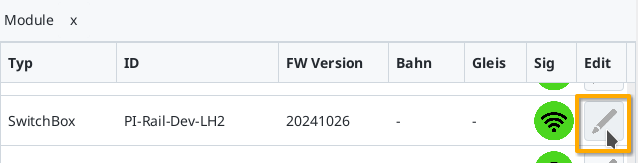
Un CTC-Aiguillage-Module enregistré apparaît sous son nom dans la liste des modules de l’application CTC. Cliquez sur l’icône crayon pour ouvrir la « Schaltkasten-Konfiguration ».
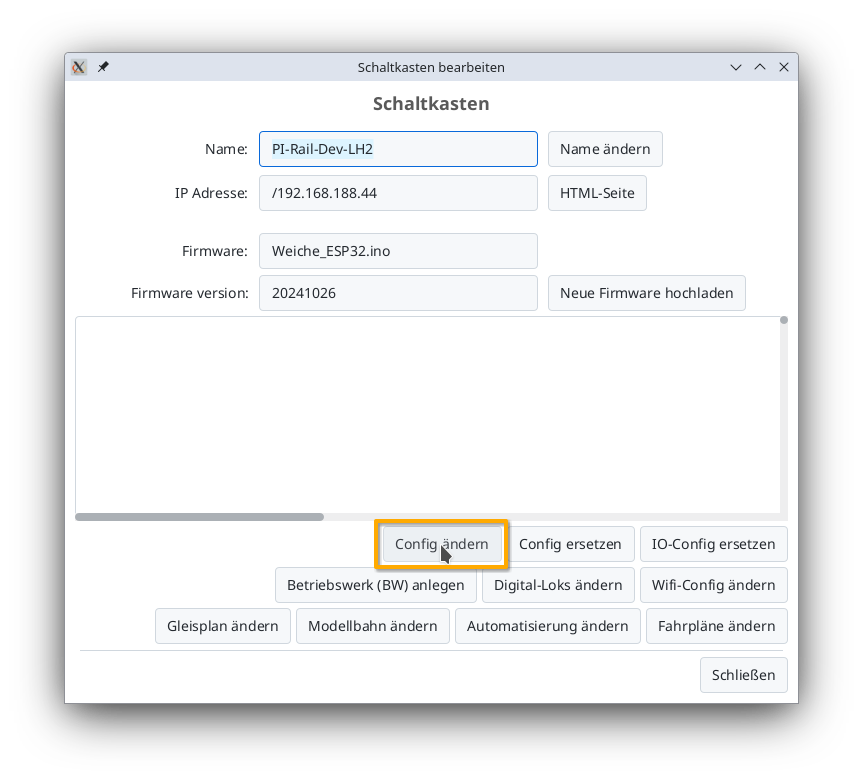
Cliquez ensuite sur le bouton « Config ändern » :
Ajouter un produit
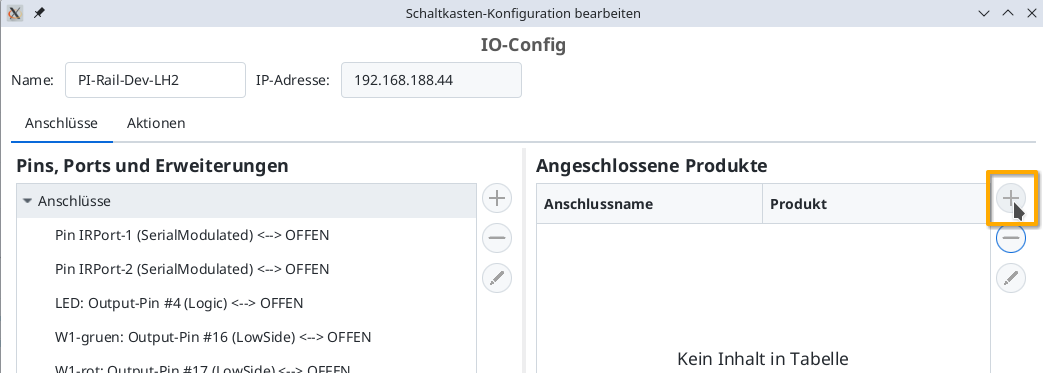
Dans la boîte de dialogue de configuration, cliquez sur le bouton plus à droite de « Angeschlossene Produkte » pour sélectionner le produit que vous avez connecté :
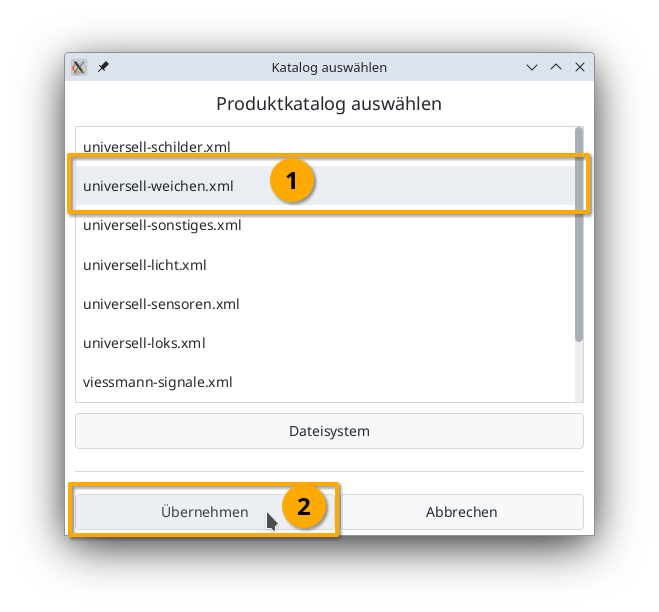
Sélectionnez le catalogue de produits « universell-Weichen » et cliquez sur « Übernehmen » :
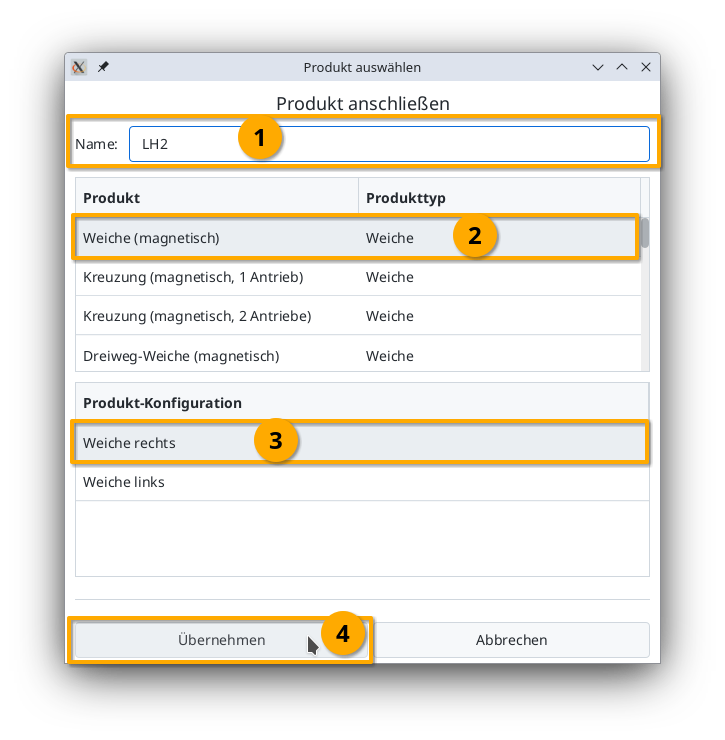
Donnez un nom pertinent à votre aiguillage, sélectionnez le produit et la configuration de produit adaptés. Cliquez ensuite sur « Übernehmen » :
Connecter le produit
Vous devez maintenant indiquer à quelles connexions du module CTC l’aiguillage est relié. La barrette utilisée ci-dessus est soudée à « W1-gruen » et « W1-rot ». Sélectionnez « W1-grün » :
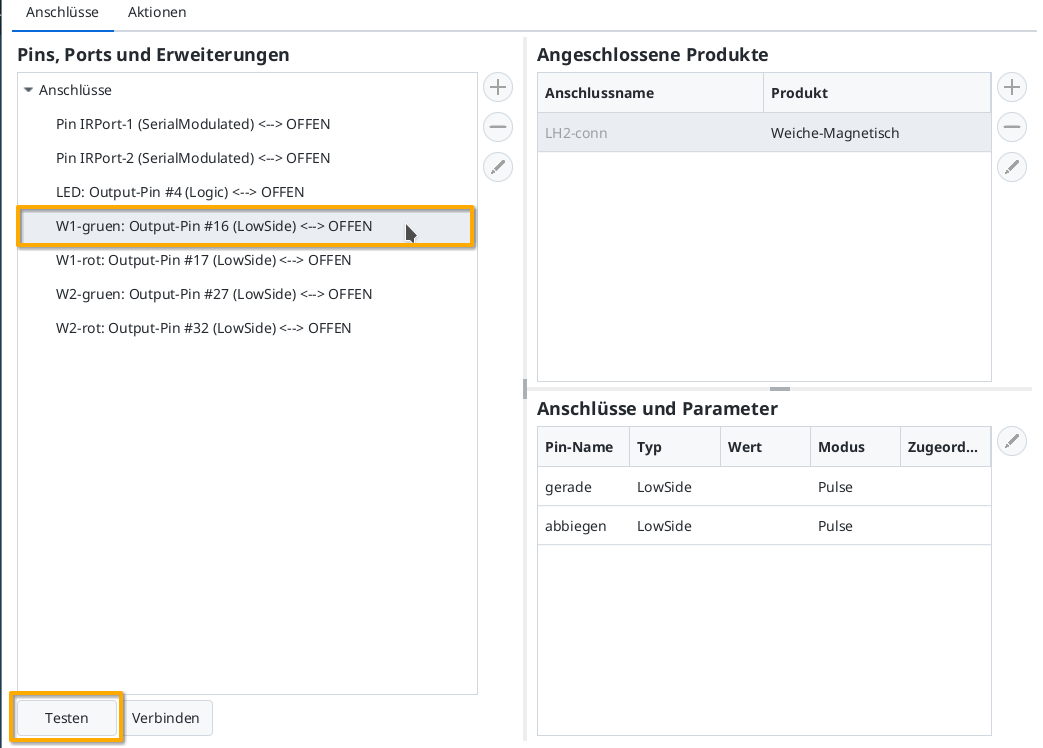
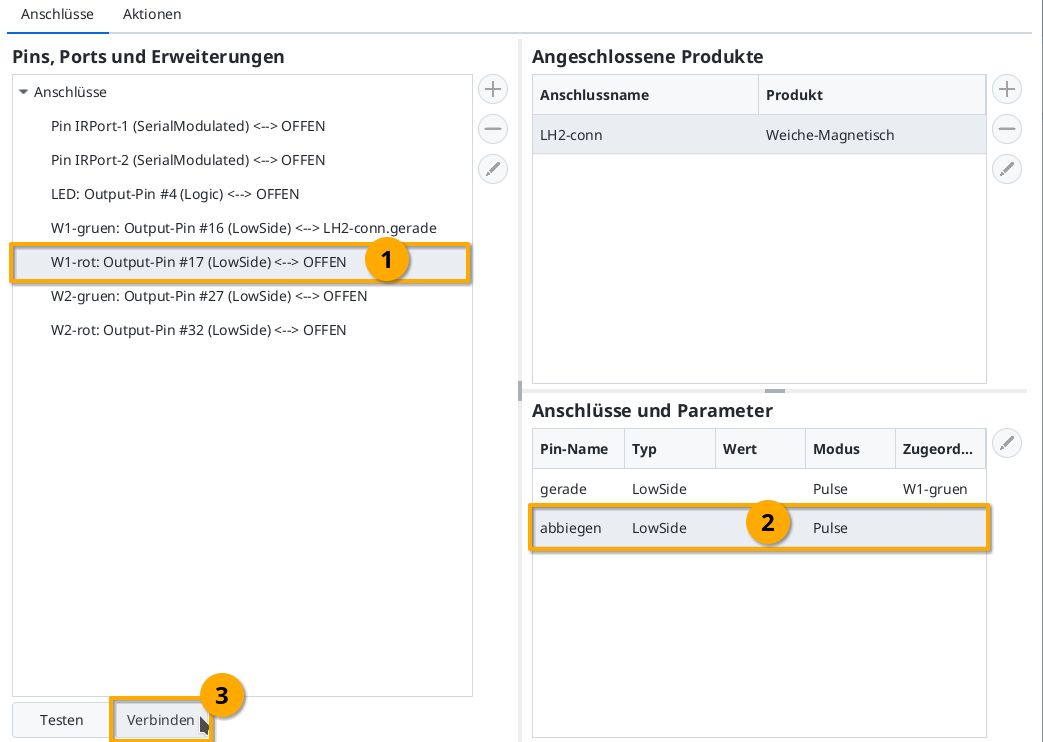
Vous pouvez ensuite cliquer sur le bouton « Testen » pour vérifier que l’aiguillage commute et dans quel sens. Dans mon exemple, W1-grün commute sur la voie directe. C’est pourquoi je sélectionne la ligne « gerade » dans « Anschlüsse und Parameter ». En cliquant sur « Verbinden », vous associez la connexion « W1-gruen: Output-Pin #16 » marquée à gauche à la connexion « gerade » :
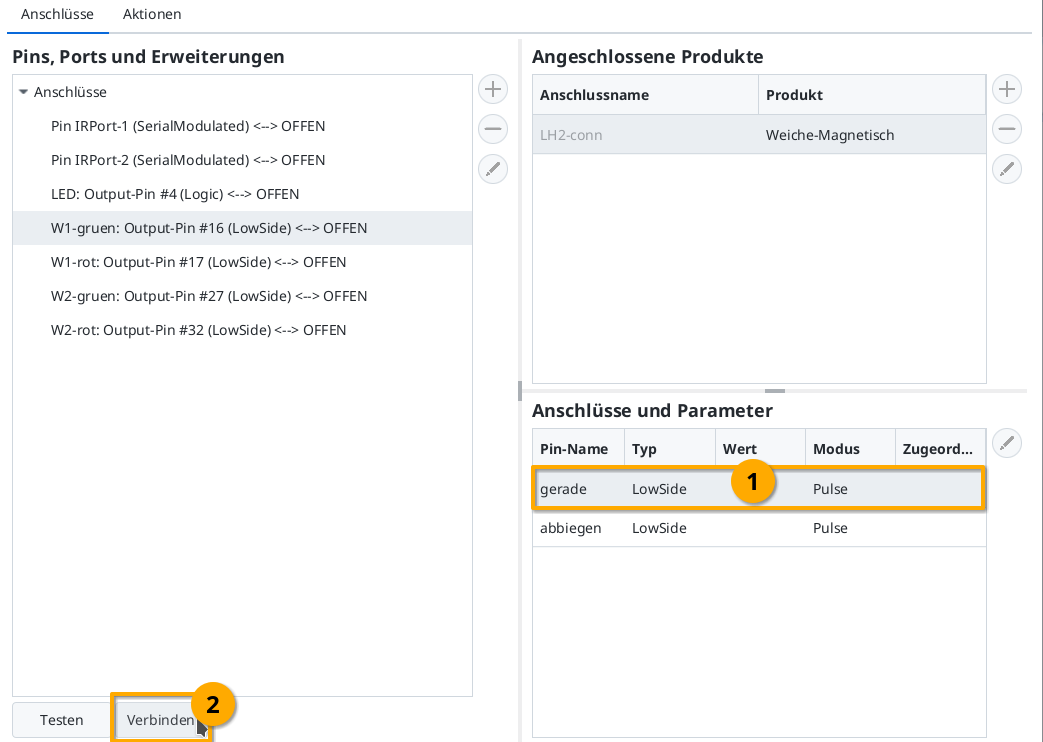
Reliez ensuite de la même manière « W1-rot » (Output-Pin #17) à la connexion « abbiegen » :
Télécharger la configuration
Une fois que tous les broches sont reliées, vous pouvez cliquer sur le bouton « Hochladen » pour enregistrer les modifications de la configuration sur le CTC-Aiguillage-Module :
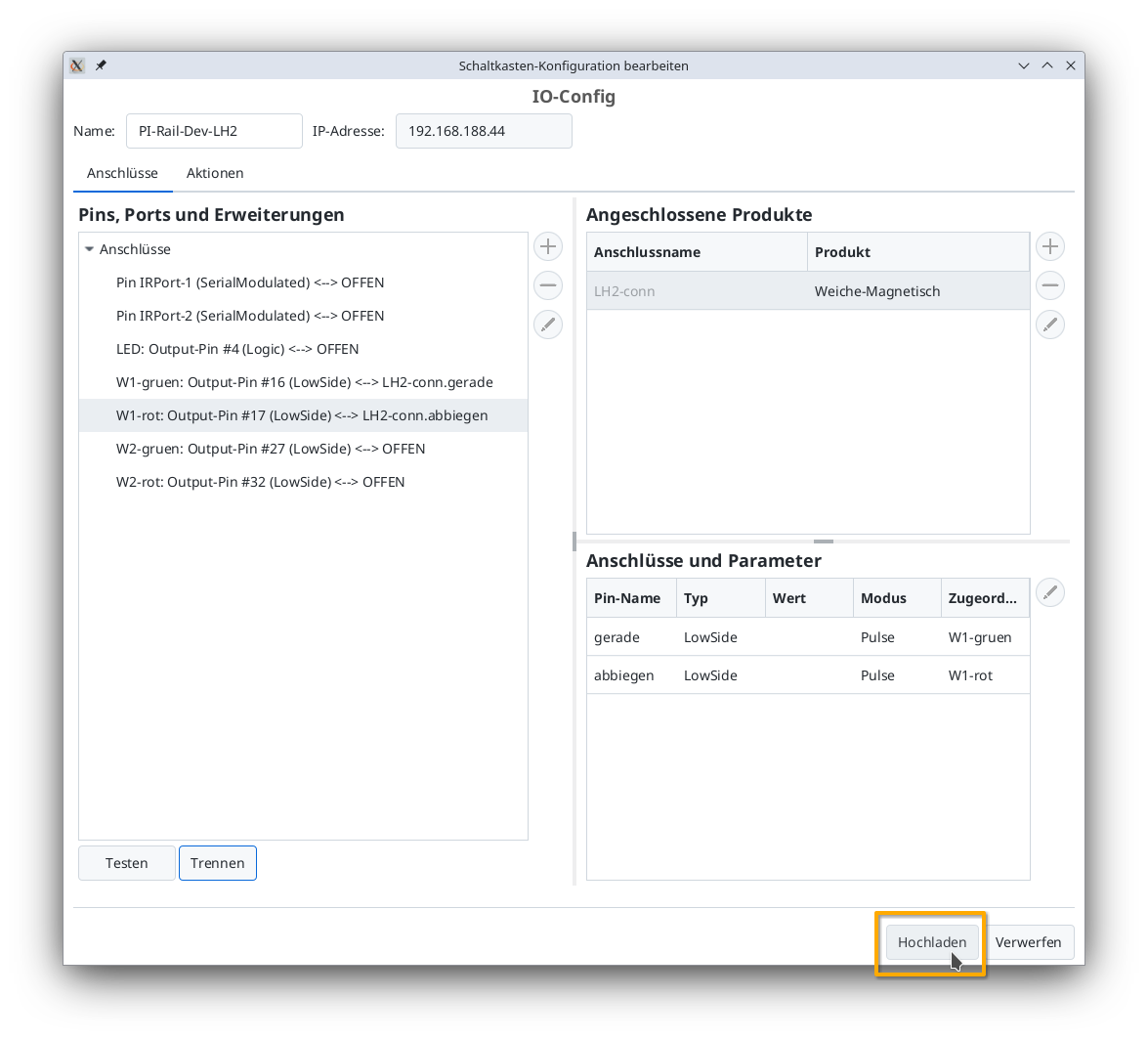
Le CTC-Aiguillage-Module redémarre.
Aiguillage dans le tableau de distribution
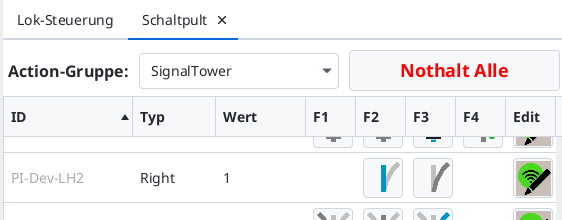
Après quelques secondes, l’aiguillage nouvellement configuré apparaît dans le tableau de distribution :