





Fondamentaux
Un plan de voie n'est d'abord qu'une grille avec des symboles de voie sans autre signification. La fonctionnalité d'un tableau de distribution à image de voie résulte de l'attribution d'aiguillages, de signaux, de balises et de blocs.
Le plan de voie est enregistré sur le module CTC dont la boîte de dialogue de configuration permet d'ouvrir l'éditeur de plan de voie (voir ci-dessous). L'attribution d'aiguillages, de signaux, de balises et de blocs est enregistrée dans leurs modules respectifs. Cela signifie notamment que les modifications d'un plan de voie ne peuvent être enregistrées complètement que si les modules CTC de toutes les actions qui y sont associées (aiguillages, signaux, balises, blocs) sont accessibles via le WiFi .
En cliquant sur le bouton "Télécharger", tous les modules CTC affectés par vos modifications sont mis à jour (dans la mesure où ils sont accessibles). La boîte de dialogue qui apparaît à la fin liste les modules qui ont été modifiés.
Créer un plan de voie
Pour créer un plan de voie, sélectionnez d'abord le module de commutation CTC sur lequel le plan de voie doit être enregistré. Ouvrez sa boîte de dialogue de configuration :
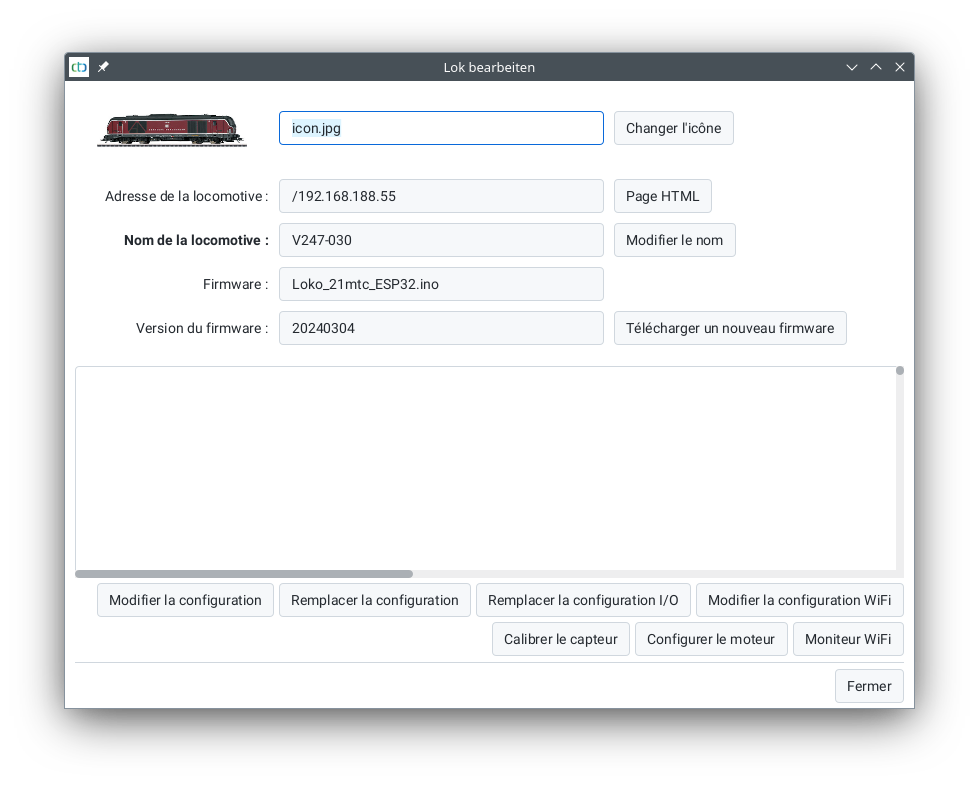
Sélectionnez-y Modifier le plan de voie . La boîte de dialogue suivante s'ouvre alors :
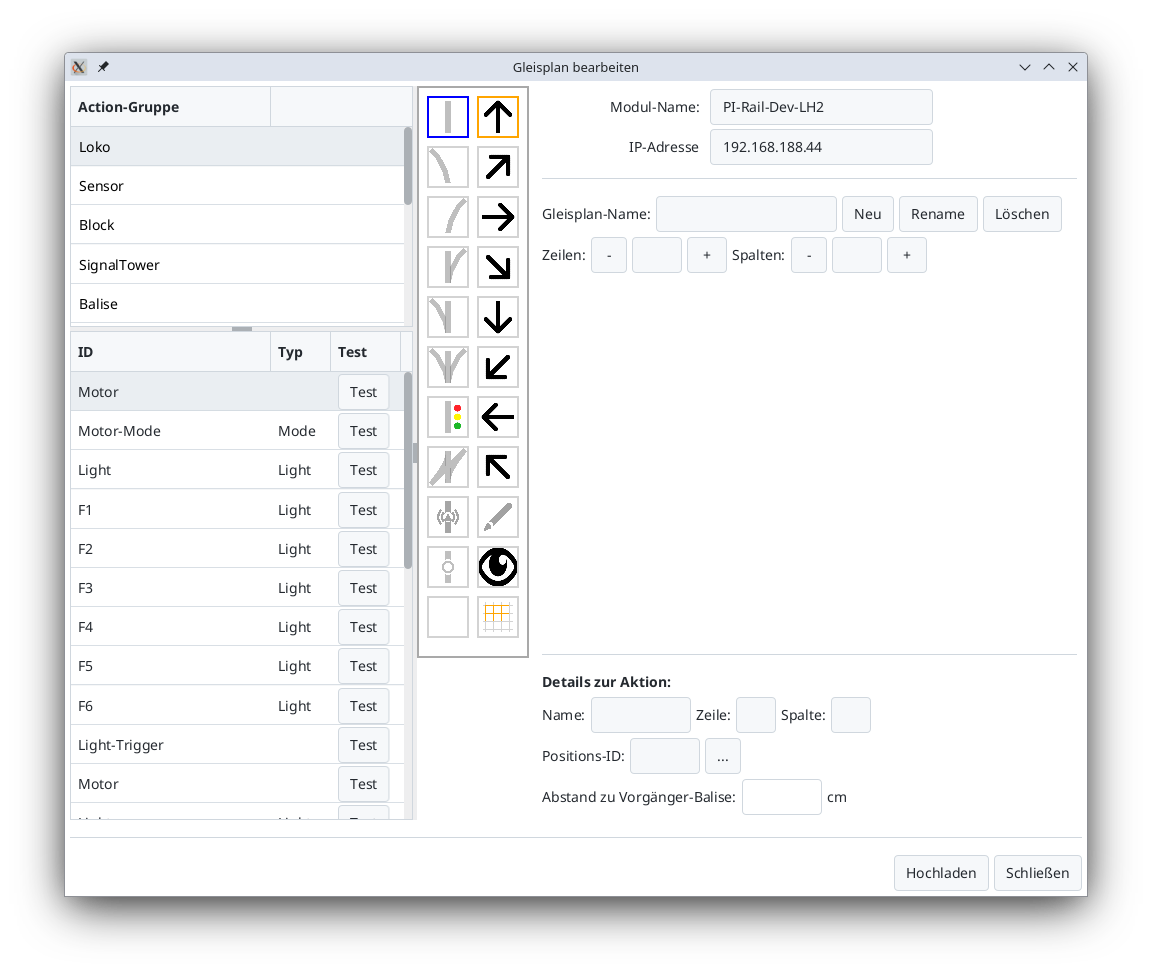
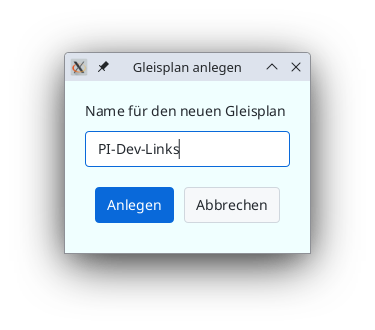
Avec le bouton Nouveau , créez un nouveau plan de voie. Veillez à utiliser des noms uniques.
Une grille apparaît ensuite, sur laquelle vous pouvez placer des symboles de voie et les associer plus tard à des aiguillages, des signaux, etc.
Vous pouvez ajuster la taille de la grille à l'aide des boutons situés à droite de Lignes et Colonnes .
Placer des symboles de voie
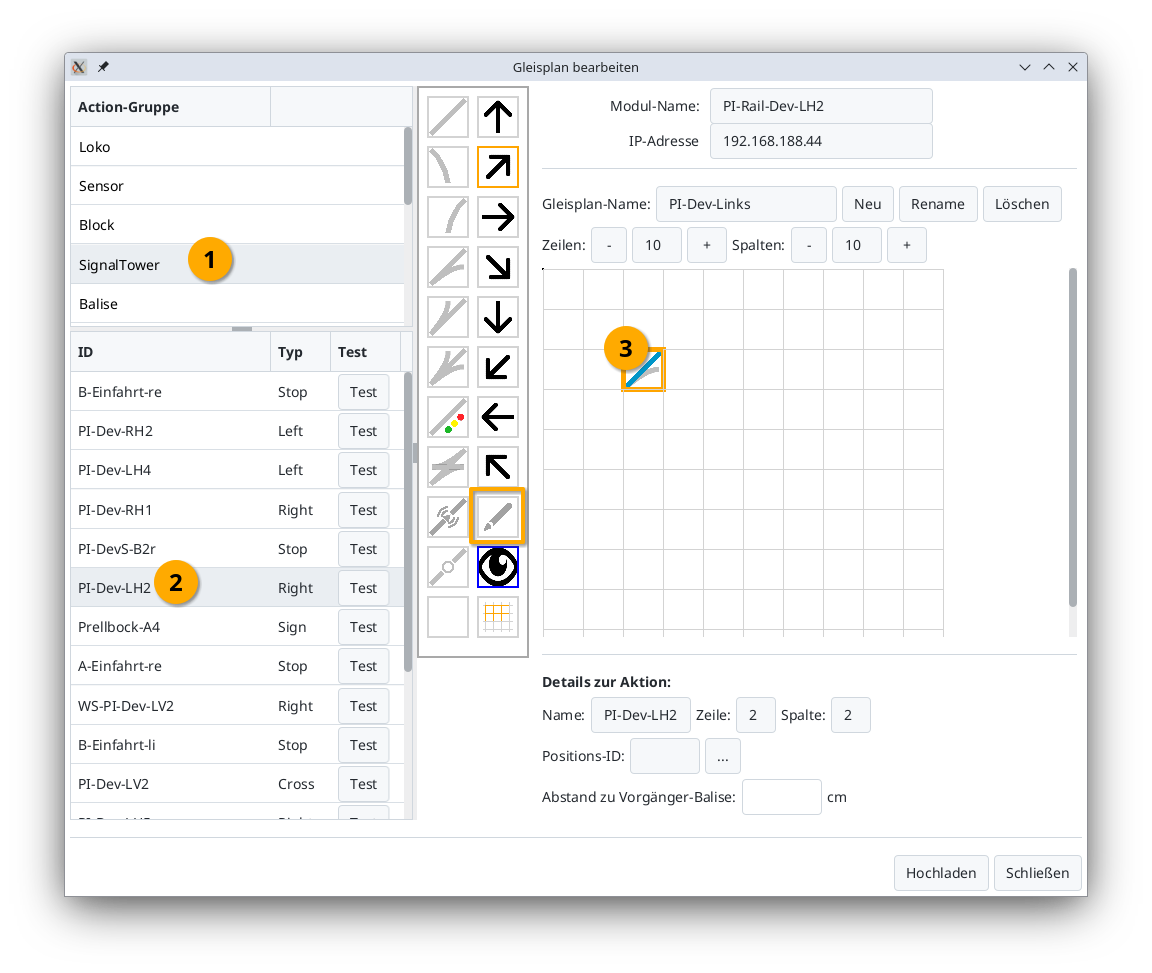
Pour placer un symbole de voie, sélectionnez d'abord le symbole de voie souhaité dans la colonne de symboles de gauche (1) (dans l'exemple, un aiguillage à droite). Ensuite, choisissez l'orientation à l'aide des symboles de flèches (2) (ici, en diagonale à 45 degrés). Enfin, placez le symbole de voie à l'endroit souhaité en cliquant sur la position dans la grille (3).
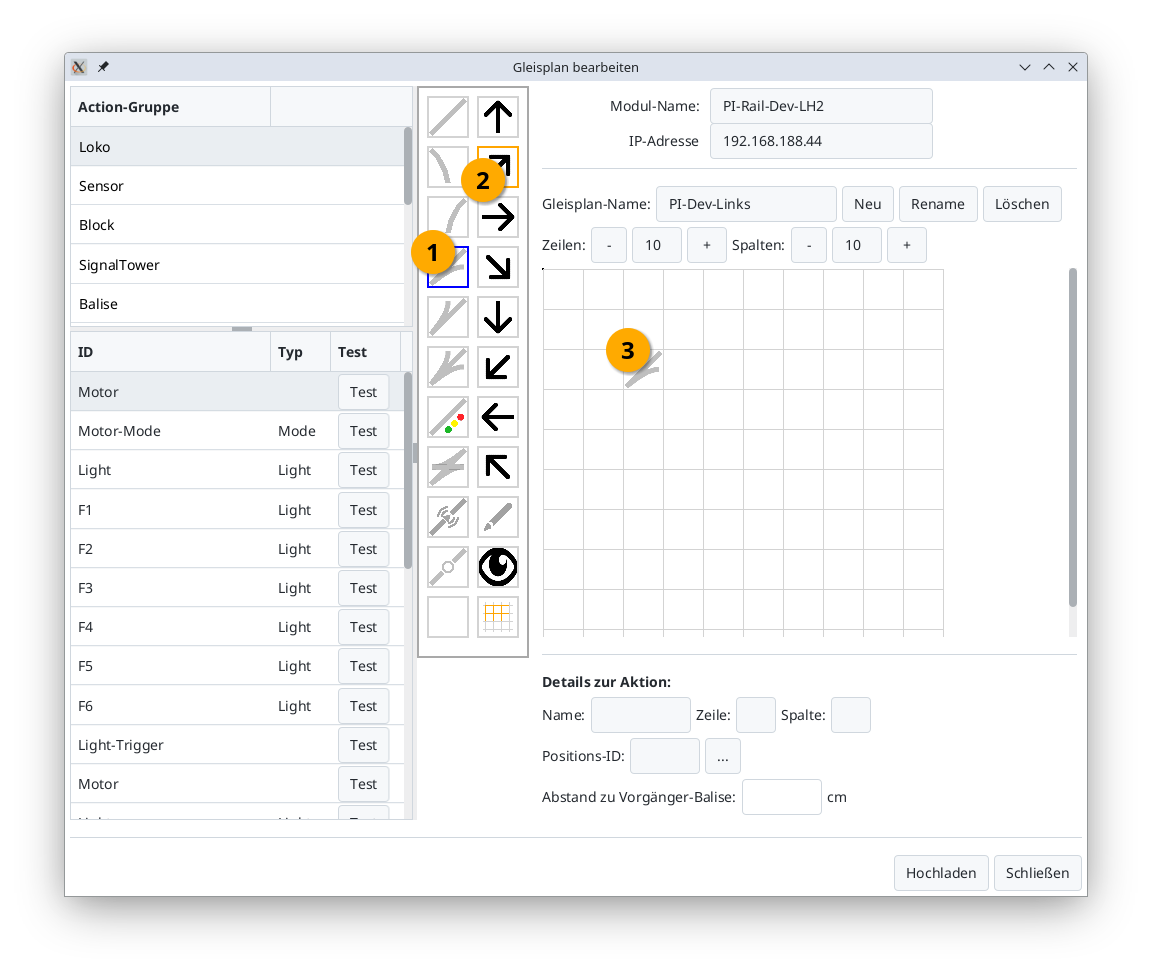
Vous pouvez maintenant associer une aiguille, un signal, une balise, etc. au symbole de voie.
Associer des aiguillages, des signaux, etc.
Pour associer une aiguille à un symbole de voie, sélectionnez d'abord le groupe d'actions (1) de l'aiguille en haut à gauche (généralement "SignalTower"). La liste en bas à gauche affiche alors toutes les actions du groupe "SignalTower" (généralement tous les aiguillages et signaux). Cliquez ensuite sur l'aiguille souhaitée (2). Dans la palette d'outils, le symbole du stylo est automatiquement activé (cadre orange épais sur l'image).
Enfin, cliquez sur l'aiguillage précédemment placé dans le plan de voie (3). Vous reconnaîtrez que cela a fonctionné au cadre orange dans le plan de voie et au fait que l'aiguillage affiche désormais sa position actuelle en bleu.
Remarques :
- Le groupe d'actions est prédéfini lors de la sélection dans le catalogue de produits CTC, mais peut être modifié à tout moment dans la boîte de dialogue de configuration .
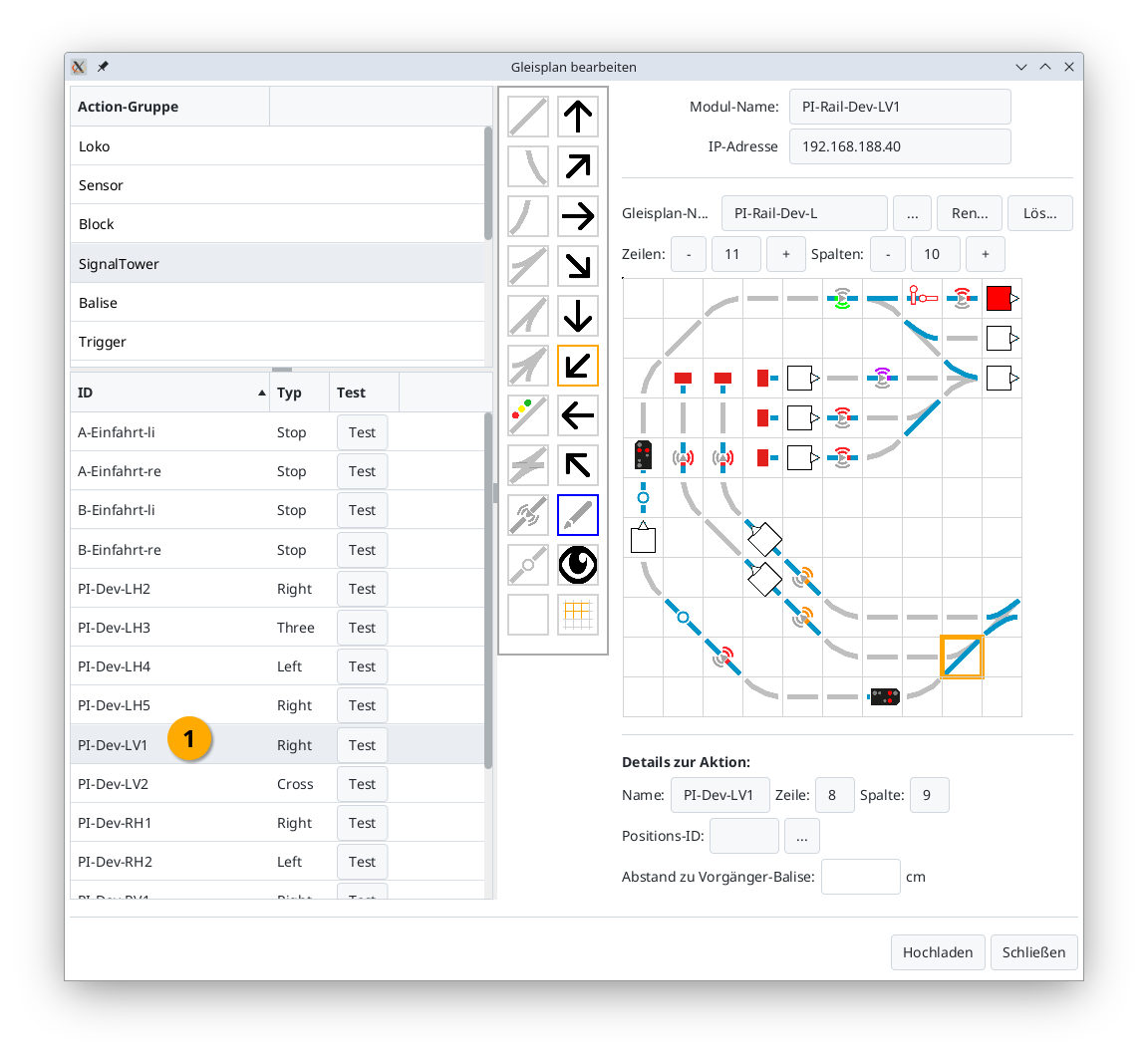
- Si l'aiguillage est déjà associé à une position dans le plan de voie à l'étape (2), sa position dans le plan de voie est encadrée en orange.
Pour savoir où se trouve une aiguille dans le plan de voie, cliquez sur l'aiguille dans la liste (1). Le symbole d'aiguillage correspondant dans la grille est alors encadré en orange :
Rotation des symboles de voie (à partir de l'application CTC 4.39)
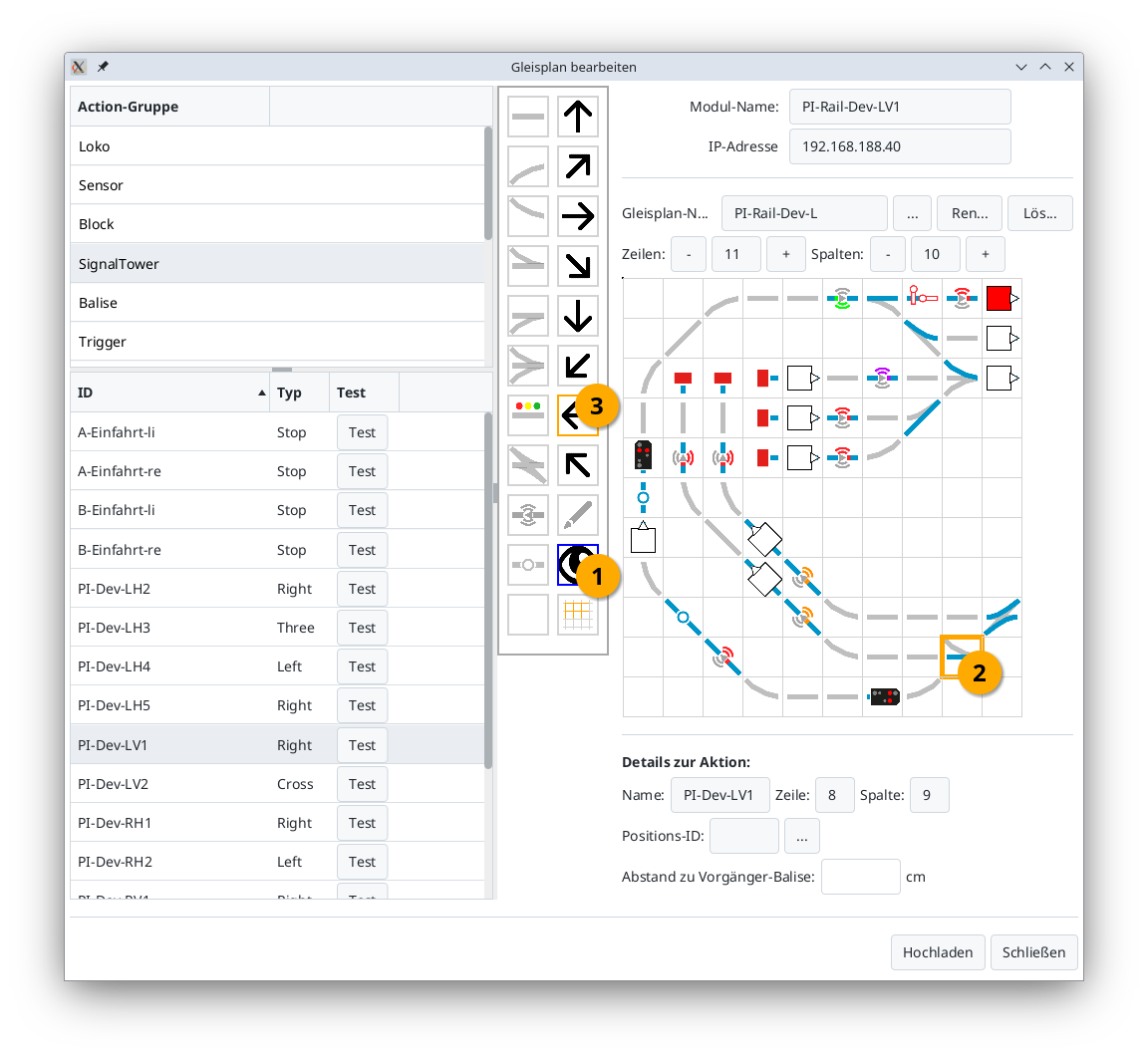
Si un symbole de voie a une mauvaise orientation, vous pouvez le faire pivoter en sélectionnant le symbole d'affichage (1) (œil). Cliquez ensuite sur le symbole de voie (2) pour l'encadrer en orange. Enfin, choisissez l'orientation en cliquant sur le symbole de flèche approprié (3).
Déplacer une zone (à partir de l'application CTC 4.39)
Si vous souhaitez déplacer une partie de votre plan de voie, procédez comme suit : Marquez d'abord le coin supérieur gauche de la zone à déplacer en sélectionnant le symbole d'affichage (1) (œil) puis en cliquant sur la cellule du plan de voie (2).
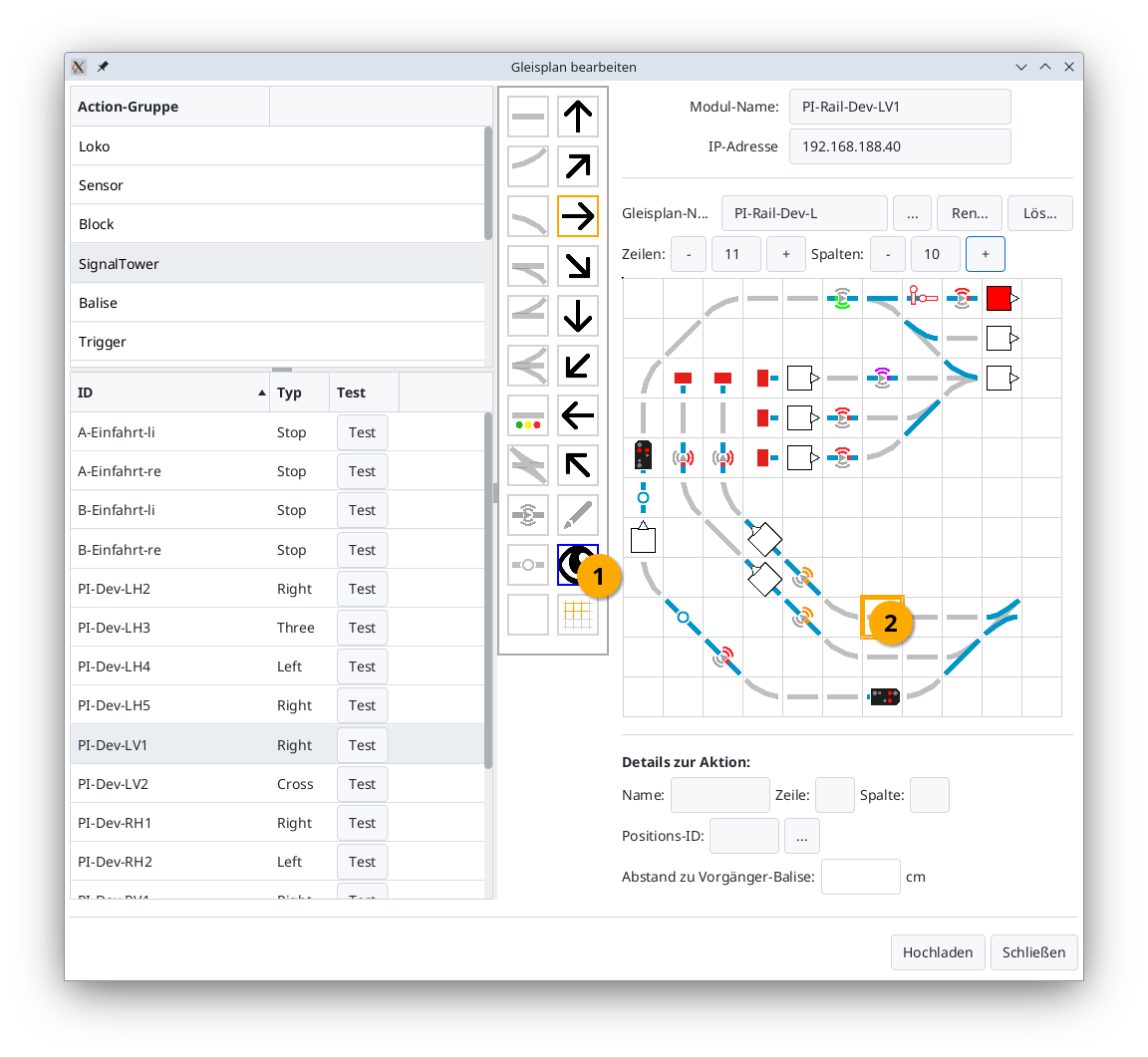
Marquez ensuite le coin inférieur droit de la zone à déplacer en sélectionnant l'outil de zone (3) (grille) puis en cliquant sur la cellule du plan de voie (4).
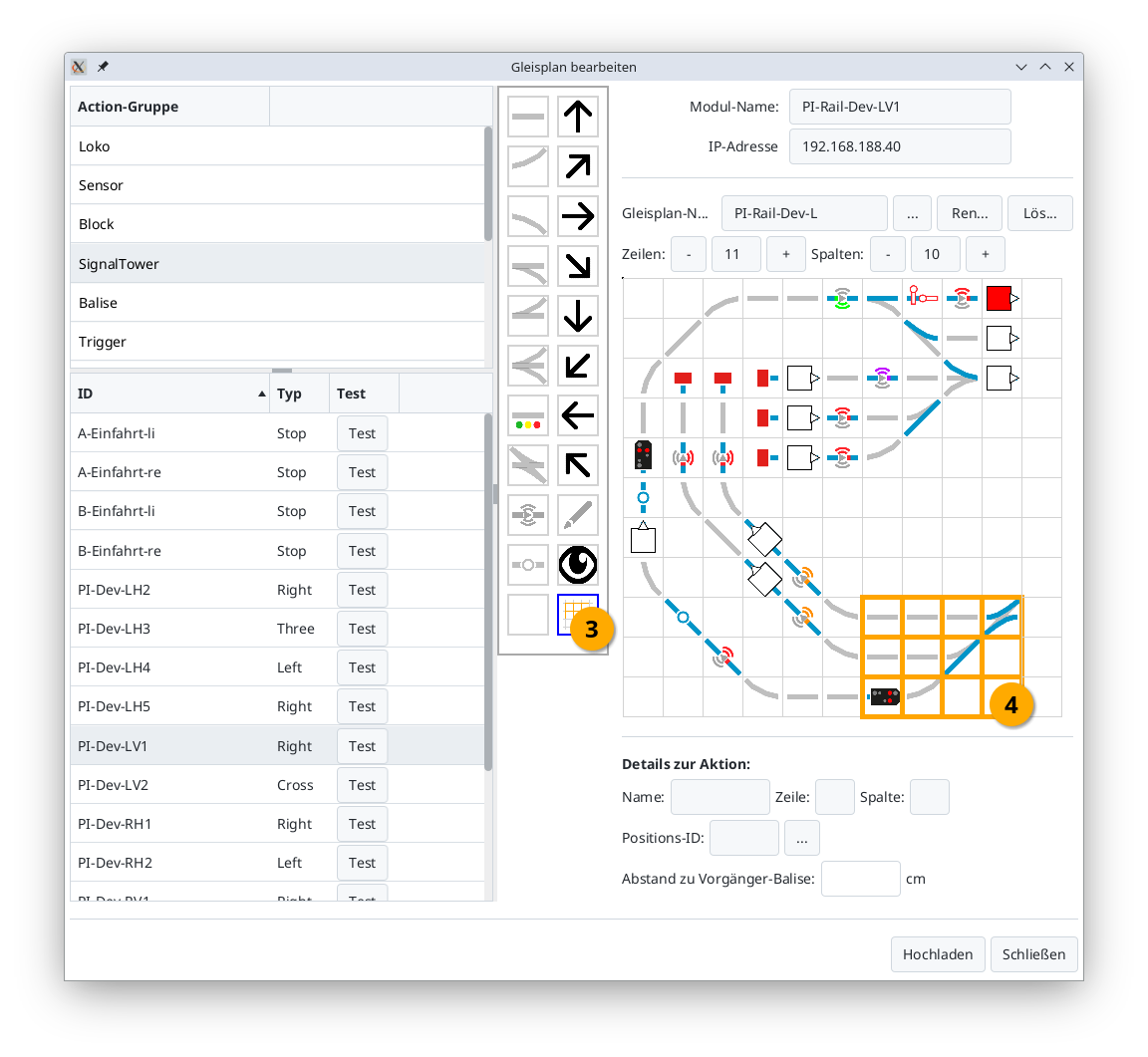
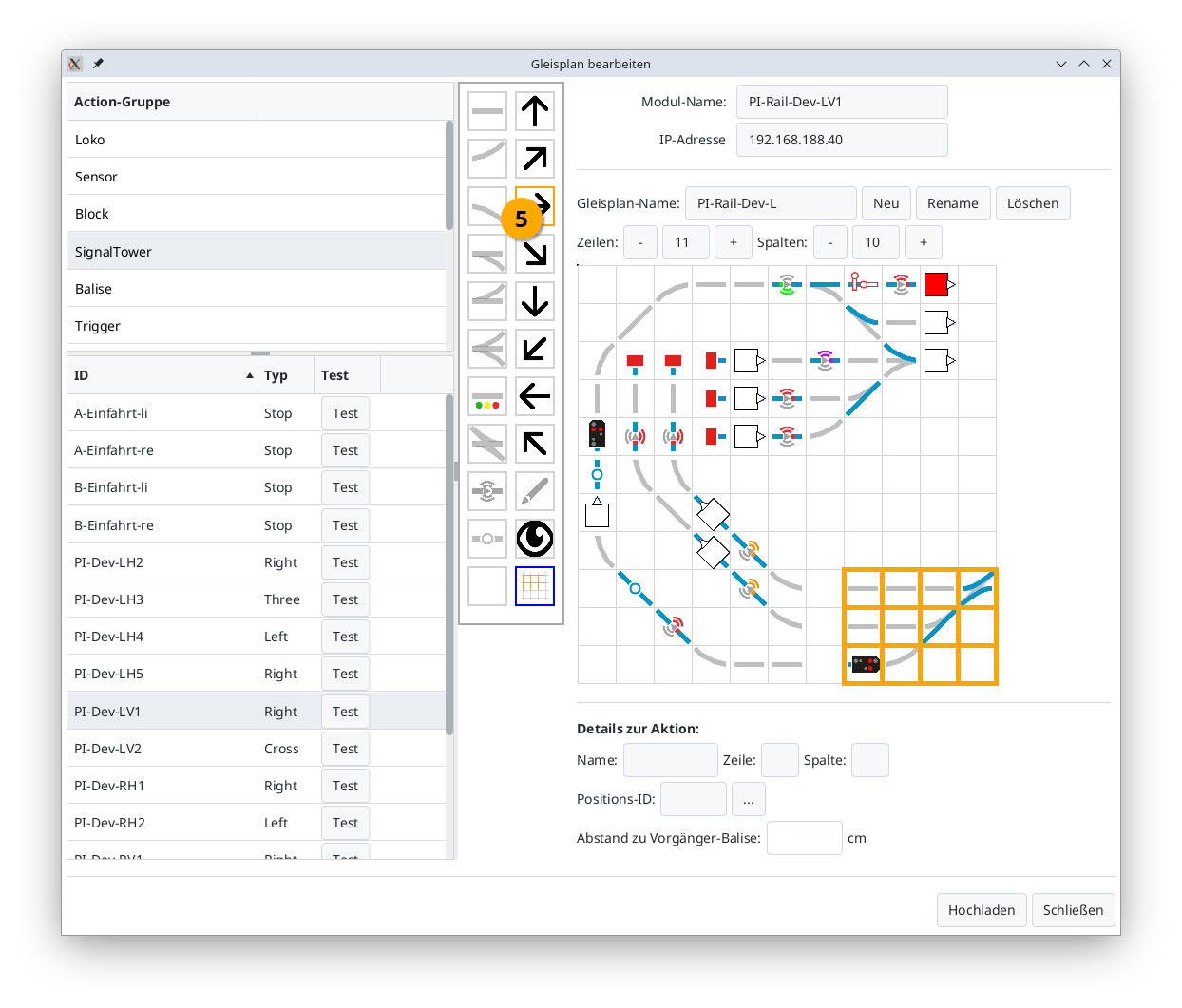
Vous pouvez maintenant déplacer la zone marquée à l'aide des symboles de flèches dans la direction de la flèche. Dans l'exemple, la flèche de droite (5) a été cliquée :
Remarques :
- Lors du déplacement, les actions associées (aiguillages, signaux, balises, ...) sont également déplacées.
- Si vous déplacez vers une zone non vide, le contenu actuel de cette zone est écrasé, c'est-à-dire que les symboles de voie ainsi que les associations sont remplacés. Les associations existantes peuvent ainsi être perdues.
Renommer un plan de voie (à partir de l'application CTC 4.39)
Avec le bouton "Renommer" (Rename), vous pouvez modifier le nom du plan de voie.
Remarques :
- Les associations d'aiguillages, de signaux, etc. sont automatiquement adaptées.
- Si le plan de voie est déjà affiché dans une section de voie, celle-ci n'est pas adaptée. Une icône d'erreur apparaît alors dans la section de voie.
Supprimer un plan de voie (à partir de l'application CTC 4.39)
Avec le bouton "Supprimer", vous pouvez supprimer un plan de voie ainsi que toutes les associations d'aiguillages, de signaux, etc.
Remarque :
- Si le plan de voie est déjà affiché dans une section de voie, celle-ci n'est pas adaptée. Une icône d'erreur apparaît alors dans la section de voie.