





Cette notice d'installation s'applique à l'aiguillage triple 42543 du programme "Rocoline avec lit de pose" de Roco :
TODO Image aiguillage triple Rocoline
Elle utilise deux des actionneurs 42620. Dans l'exemple, une barrette à 3 broches est soudée aux câbles : Sur le CTC-Aiguillage-Module avec le numéro d'article WI-M-4L-U](/doc/light/fr/shop.html# CTC-Weichenmodul-universal/p/725604076/category=176888458), on trouve trois câbles sur lesquels un connecteur adapté a été soudé dans l'exemple.
Installer et connecter le module CTC
Le module CTC est monté sur ou sous la maquette ferroviaire.
Voici comment connecter l'actionneur au CTC-Aiguillage-Module :
- Enficher les barrettes à broches des actionneurs d'aiguillage dans les connecteurs du CTC-Aiguillage-Module.
- Relier le câble marron au pôle moins de l'alimentation ou au rail.
- Relier le câble rouge au pôle plus ou à l'autre rail.
TODO Schéma de connexion
L'image suivante montre une aiguille à droite avec des actionneurs d'aiguillage intégrés et un CTC-Aiguillage-Module.
TODO Image aiguillage triple avec installation
Sur la prise à quatre broches du module d'aiguillage, deux balises IR peuvent être connectées. Dans l'exemple de la photo, la prise à quatre broches a été retirée et les câbles (rouge, bleu, rose, gris) ont été soudés sur des contacts en cuivre au niveau de la connexion des rails.
Enregistrer le module CTC dans le WiFi
Si le CTC-Aiguillage-Module n'est pas encore enregistré dans le WiFi de la maquette, vous devez d'abord le faire. Vous trouverez les instructions dans la notice d'utilisation au chapitre 3.1 "Enregistrer les modules dans le WiFi" .
Ouvrir la configuration
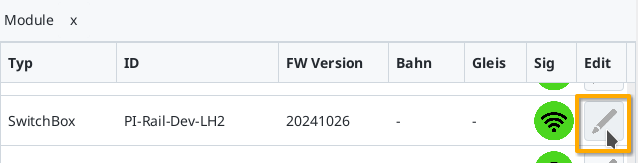
Un CTC-Aiguillage-Module enregistré apparaît sous son nom dans la liste des modules de l'application CTC. Cliquez sur l'icône en forme de crayon pour ouvrir la "configuration de la boîte de commande" :
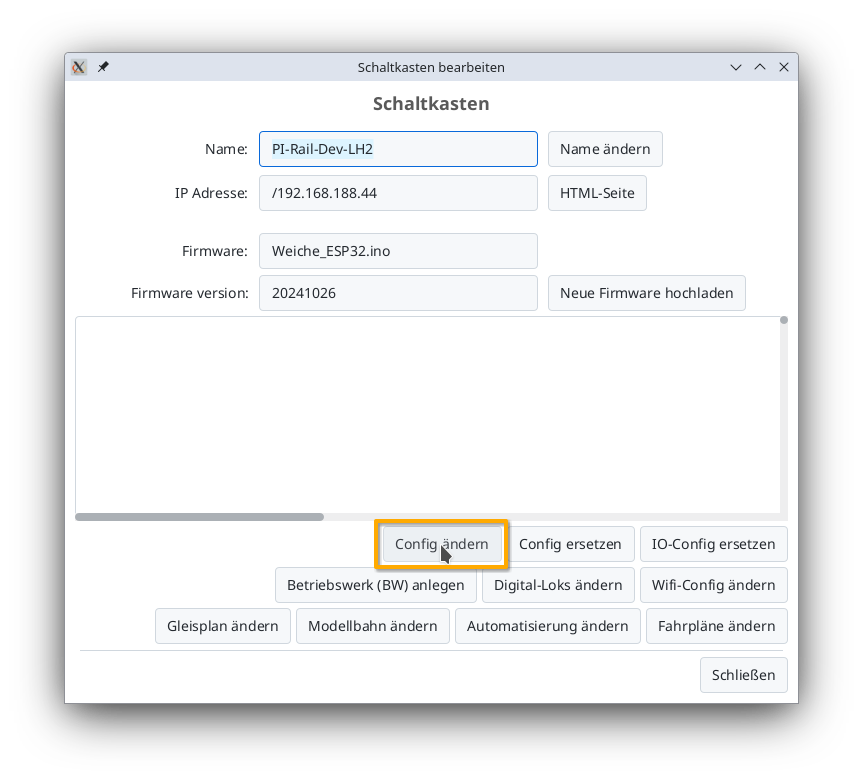
Cliquez ensuite sur le bouton "Modifier la config" :
Ajouter un produit
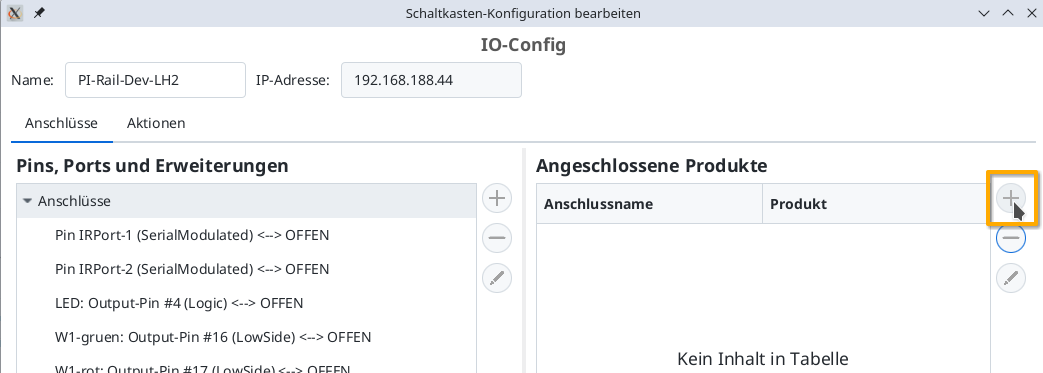
Dans la boîte de dialogue de configuration, cliquez sur le bouton "+" à droite de "Produits connectés" pour sélectionner le produit que vous avez connecté :
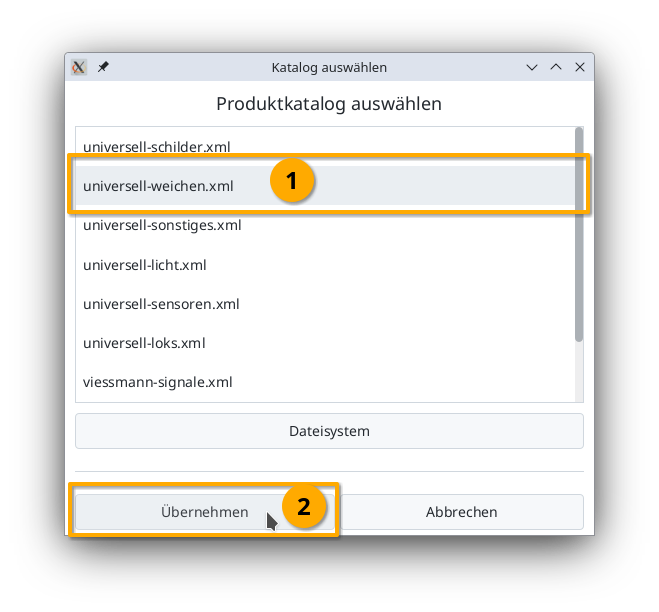
Sélectionnez le catalogue de produits "universel-aiguillages" et cliquez sur "Appliquer" :
Donnez un nom pertinent à votre aiguillage, sélectionnez le produit et la configuration produit correspondants. Cliquez ensuite sur "Appliquer" :
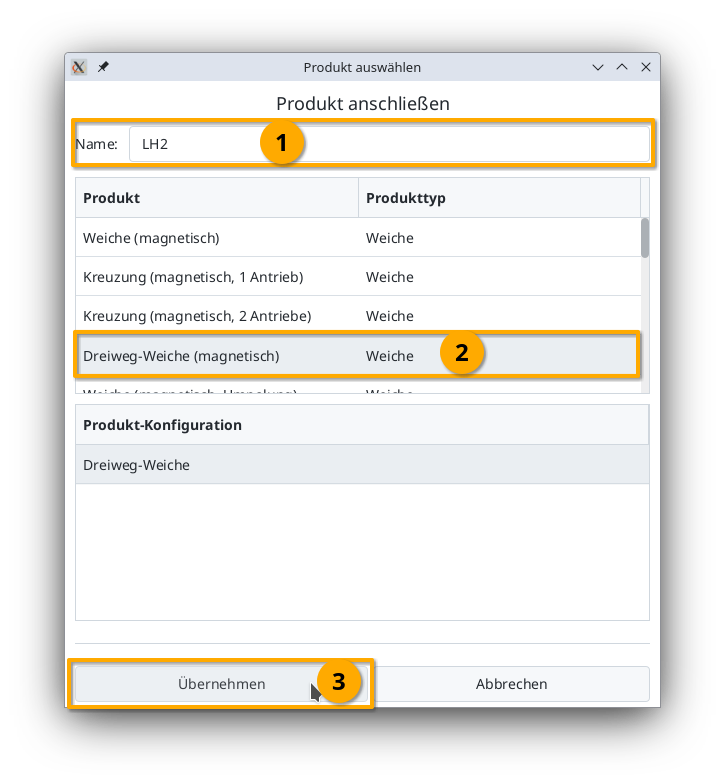
Connecter le produit
Vous devez maintenant indiquer à quelles connexions du module CTC l'aiguillage est relié. La barrette utilisée ci-dessus est soudée sur "W1-vert" et "W1-rouge". Sélectionnez "W1-vert" :
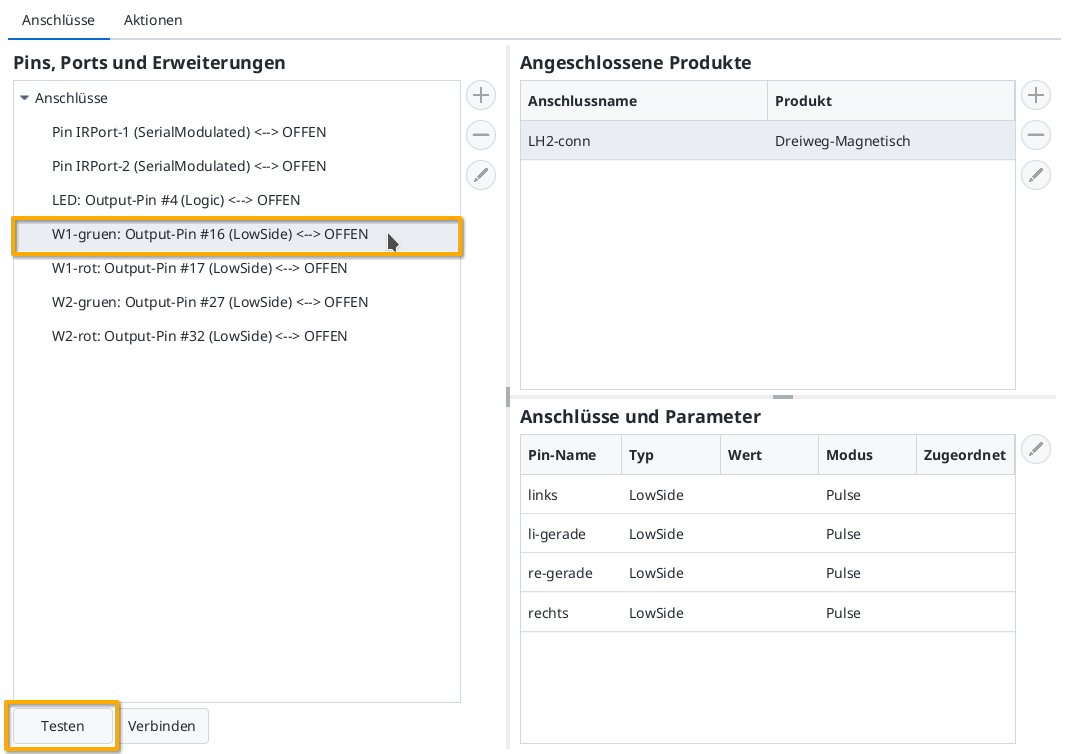
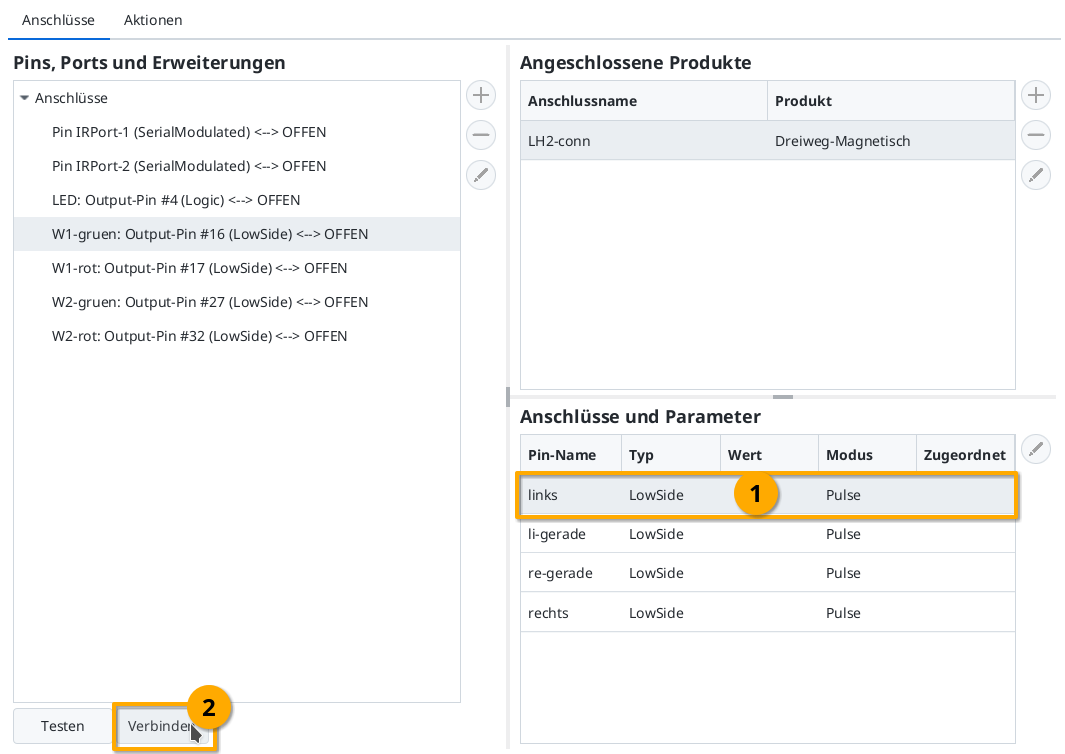
Vous pouvez ensuite cliquer sur le bouton "Tester" pour vérifier si l'aiguillage commute et dans quelle direction. Dans mon exemple, W1-vert commute sur la voie directe. C'est pourquoi je sélectionne maintenant la ligne "directe" dans "Connexions et paramètres". En cliquant sur "Connecter", vous associez la connexion "W1-vert : broche de sortie #16" à la connexion "gauche" :
Ensuite, reliez de la même manière "W1-rouge" (broche de sortie #17) à la connexion "gauche-directe" :
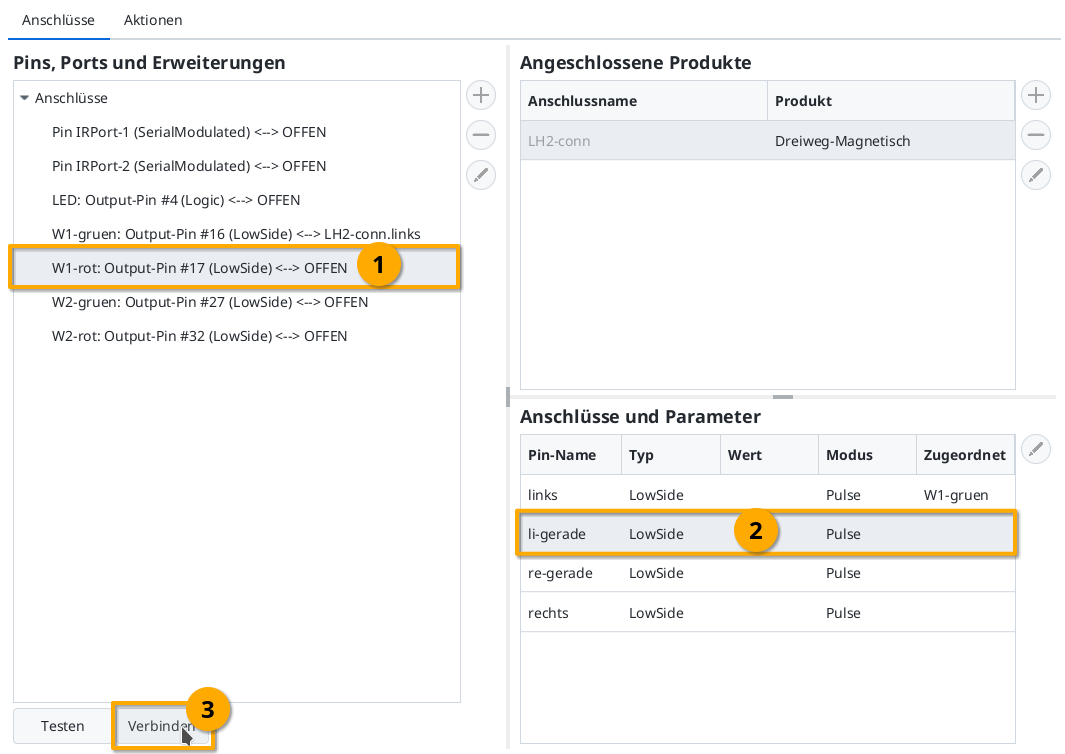
Pour le deuxième actionneur, procédez de la même manière que pour le premier.
Télécharger la configuration
Une fois tous les broches connectées, cliquez sur le bouton "Télécharger" pour enregistrer les modifications de la configuration sur le CTC-Aiguillage-Module :
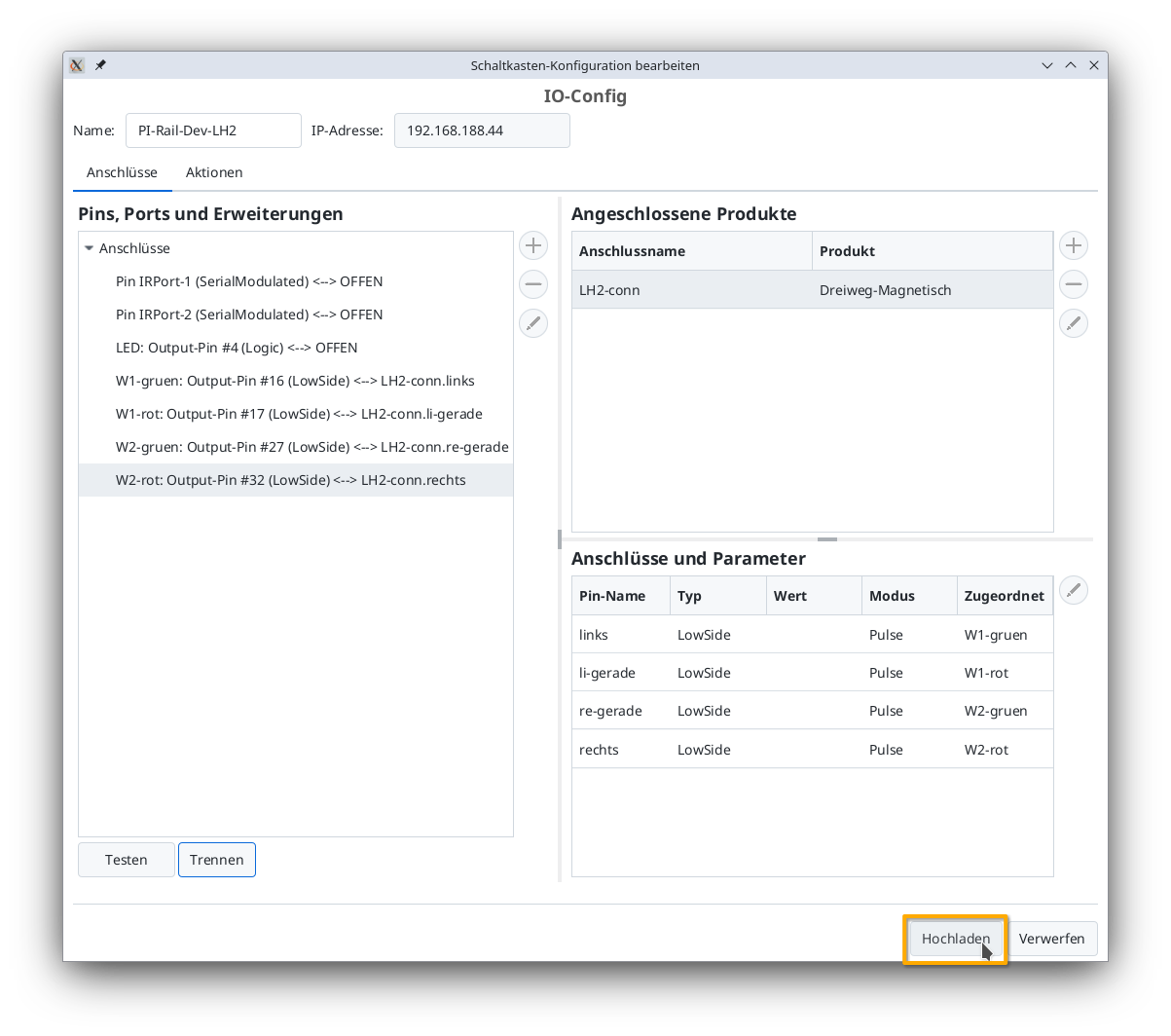
Le CTC-Aiguillage-Module redémarre.
Aiguillage dans le tableau de distribution
Quelques secondes plus tard, l'aiguillage triple nouvellement configuré apparaît dans le tableau de distribution :
TODO