




Hinweis: Cet article a été adapté le 05.02.2021 pour correspondre à la nouvelle version 3 de CTC. Les captures d'écran qui n'ont changé que visuellement ont été conservées.
Dans cet article, je vous présente comment créer une voie ferrée modèle CTC. Nous passons en revue tout ce qui fait la particularité de CTC : des CTC-Loco-Modules et CTC-Aiguillage-Modules aux capteurs infrarouges et à l'automatisation simple, tout y est. La seule chose que nous négligeons est le paysage du modèle.
Planification et liste de pièces
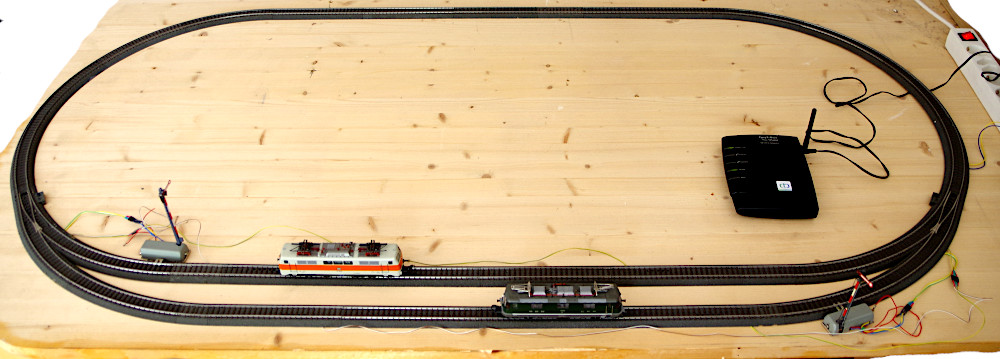
Notre voie ferrée modèle doit être un ovale de voie simple avec une voie d'évitement. Nous utilisons des voies Märklin C (échelle H0), car je connais le mieux ces voies en tant qu'ancien utilisateur Märklin. Cependant, rien ne s'oppose à construire cette installation de démonstration sur la base d'un système à deux rails. Toutefois, en raison de la taille des modules de locomotive, une échelle inférieure à TT (pour l'instant) n'est pas possible.
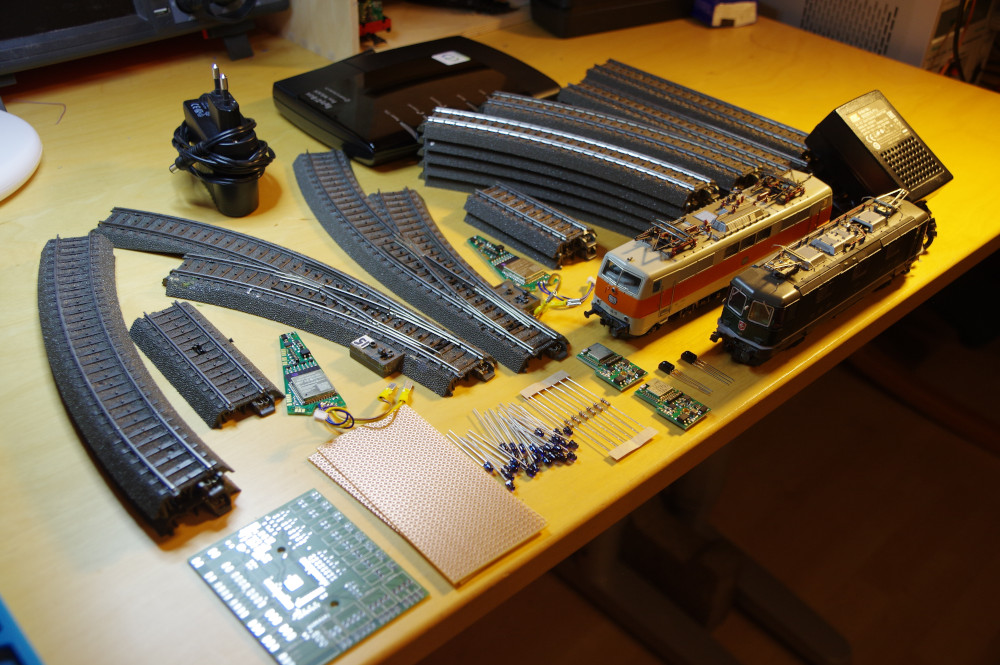
Remarque : Sur la photo, on peut déjà voir quelques composants qui ne nous seront nécessaires que pour la deuxième partie.
Voici ce dont nous avons besoin pour la voie ferrée modèle elle-même :
- 10x voie courbe R1, 30°
- 2x voie courbe R2, 30°
- 12x voie droite 188,3 mm
- 4x voie droite 77,5 mm
- 1 paire d'aiguillages à volants incluant entraînement électrique
- 2x signal d'aile
- 2x locomotive
- 1x bloc d'alimentation avec câble de connexion pour voie C
Et voici ce qui s'ajoute pour en faire une voie ferrée modèle CTC :
- 1x CTC-Router
- 2x CTC-Aiguillage-Module
- 2x CTC-Loco-Module
- 4x Balise IR CTC : 20x LED IR, 4x résistances 1 kOhm, 2 plaquettes de câblage 50 mm x 100 mm, câbles, 6x connecteurs à 2 broches 2,54 mm
- Câbles et connecteurs (2x connecteurs femelles à 3 broches et 2x à 4 broches 2,54 mm) pour connecter les signaux et les balises IR CTC aux CTC-Aiguillage-Modules
Préparation
Installation des balises IR dans les voies
Vous pouvez lire comment installer les balises IR dans les voies dans l'article Balise IR CTC .
Transformation des locomotives
Klaus Gungl a décrit en détail la transformation d'une Märklin E103 ici : Transformation de locomotive
Compléter les CTC-Aiguillage-Modules
Pour connecter nos deux signaux et quatre des six balises IR à nos deux CTC-Aiguillage-Modules, il faut souder quelques câbles supplémentaires sur ces modules :
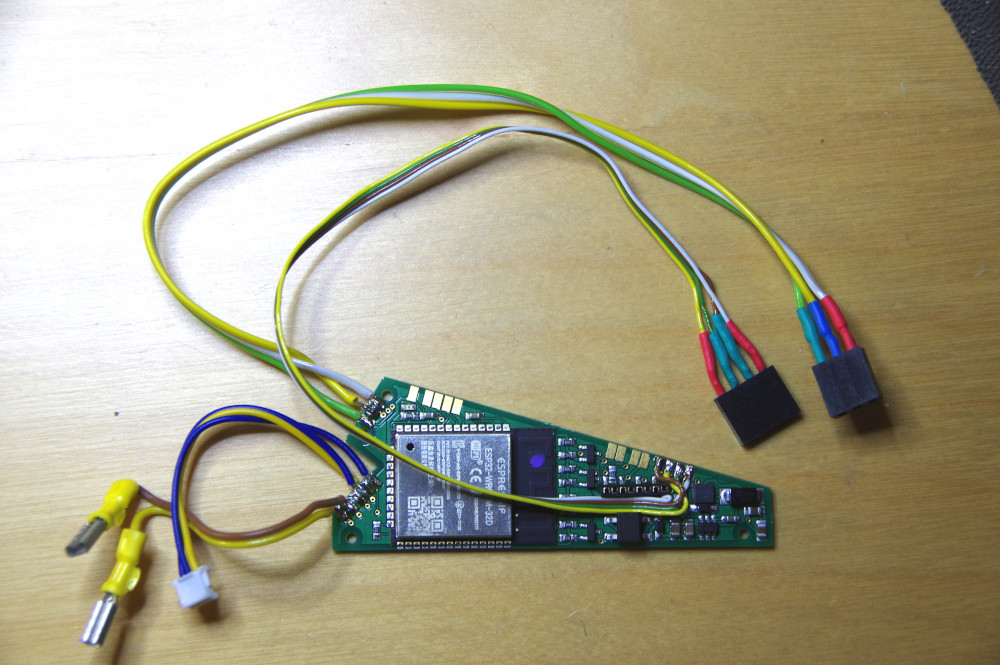
Ensuite, les CTC-Aiguillage-Modules sont installés dans les deux aiguillages courbes :
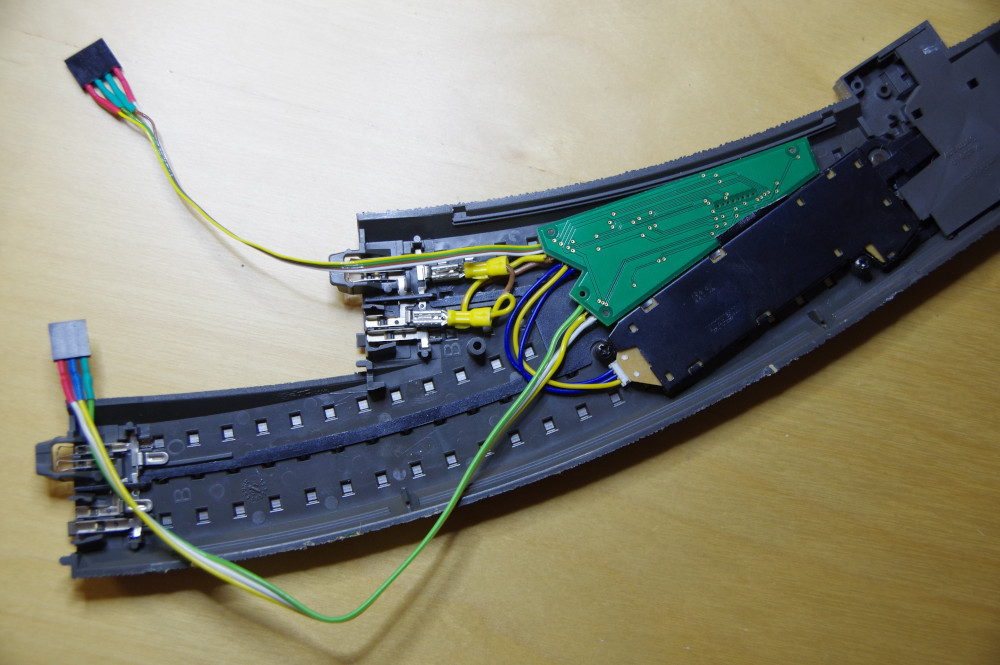
Construction de la voie ferrée modèle
La construction de la voie ferrée modèle est rapide :
- Brancher l'alimentation sur une voie quelconque.
- Assembler les voies.
- Connecter chaque paire de balises IR et le signal correspondant aux CTC-Aiguillage-Modules. Le rail avant est connecté au module CTC de l'aiguillage droit et le rail arrière au module CTC de l'aiguillage gauche.
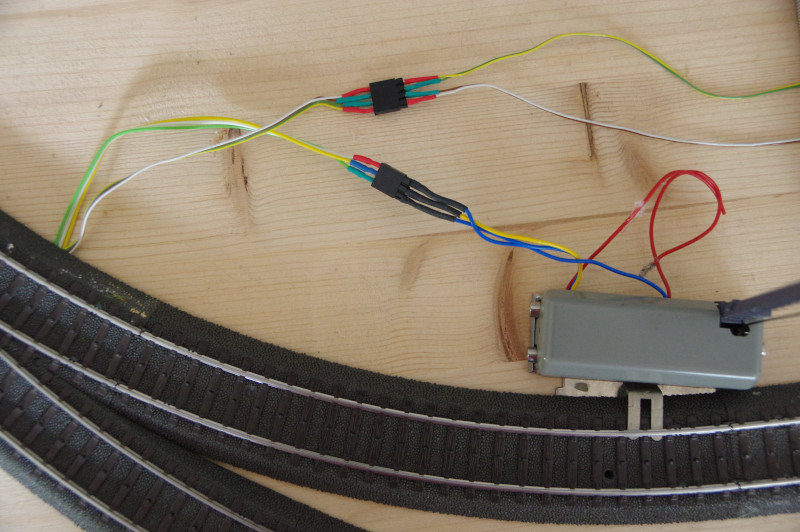
Configuration de la voie ferrée modèle
Nous branchons maintenant le CTC-Router et attendons que son voyant WiFi reste allumé en continu. Ensuite, nous branchons la voie ferrée modèle et ouvrons l'application. Après quelques secondes, l'application affiche les locomotives et les aiguillages, mais bien sûr pas encore de schéma de voie :
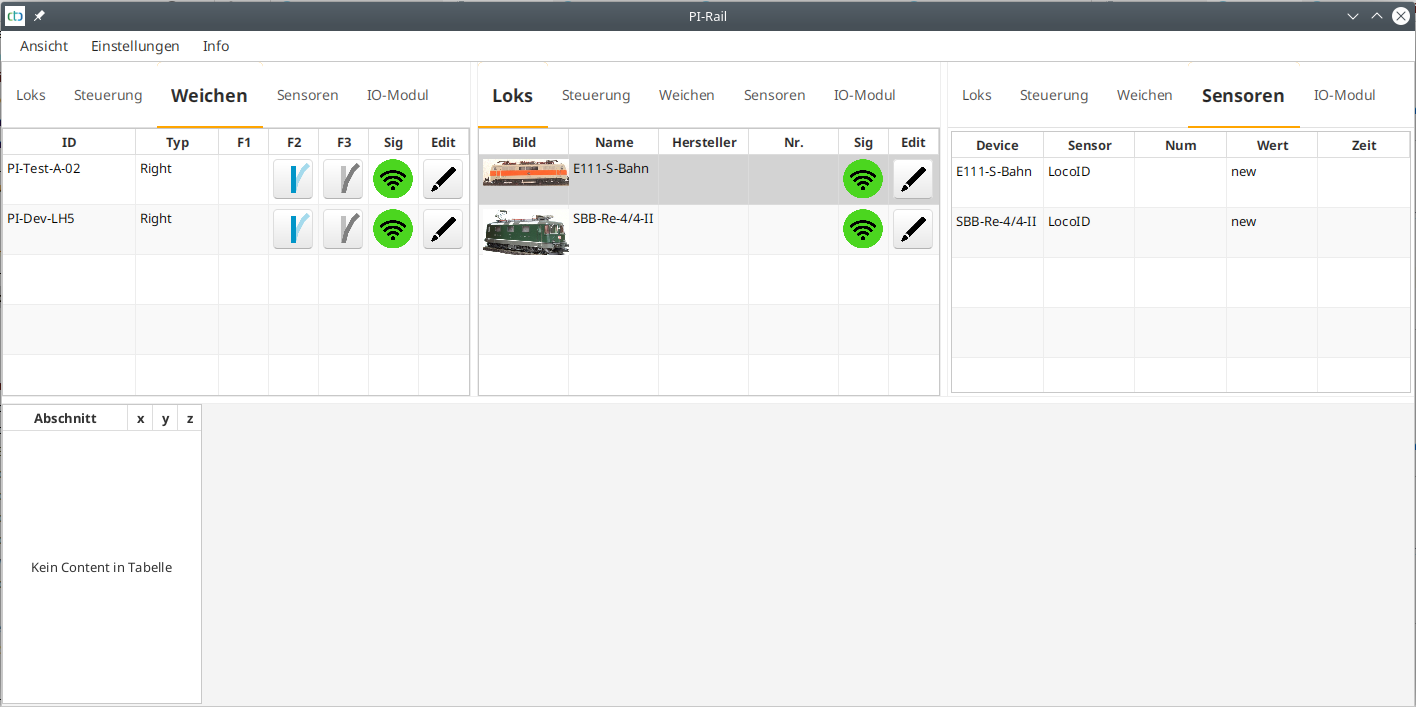
Remarque 1 : Concernant les modules CTC, nous supposons que vous nous avez communiqué les identifiants de votre réseau WiFi de voie ferrée modèle lors de l'achat des modules. Si ce n'est pas le cas, vous ne verrez ni locomotives ni aiguillages et devrez les enregistrer dans le réseau WiFi de la voie ferrée modèle via l'application CTC. La procédure est décrite dans la documentation de l'application CTC .
Remarque 2 : De nombreuses étapes suivantes avec l'application CTC sont également décrites en détail dans la documentation de l'application CTC .
Configuration des CTC-Aiguillage-Modules
À cette étape, nous définissons qu'un aiguillage, un signal et deux balises IR sont connectés à chaque CTC-Aiguillage-Module. Tous les aiguillages et signaux reçoivent un nom explicite.
Pour savoir quel aiguillage est installé où, la méthode la plus simple consiste à le commuter dans la vue des aiguillages de l'application CTC. Ensuite, nous cliquons sur l'icône crayon à côté de l'aiguillage pour le configurer. Tout d'abord, nous modifions le nom du module CTC :
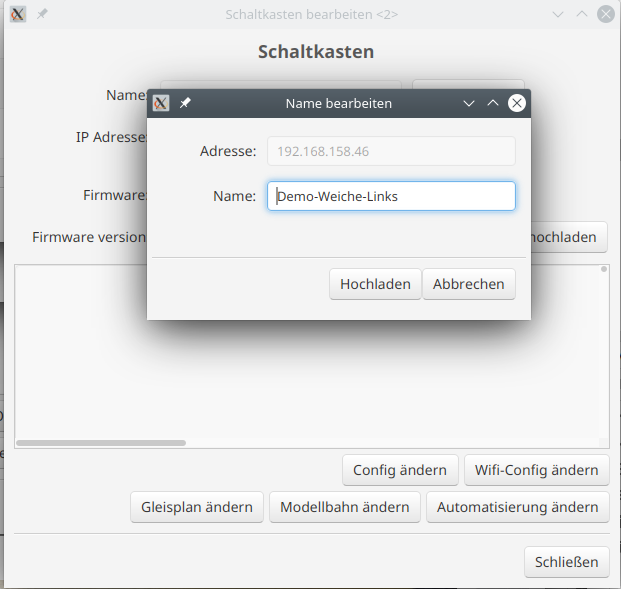
Ensuite, nous allons dans la configuration :
Là, nous cliquons sur le crayon à côté de l'aiguillage et modifions son nom.
Nous attribuons ensuite les signaux en les sélectionnant dans le catalogue de produits "universell-signale.xml".
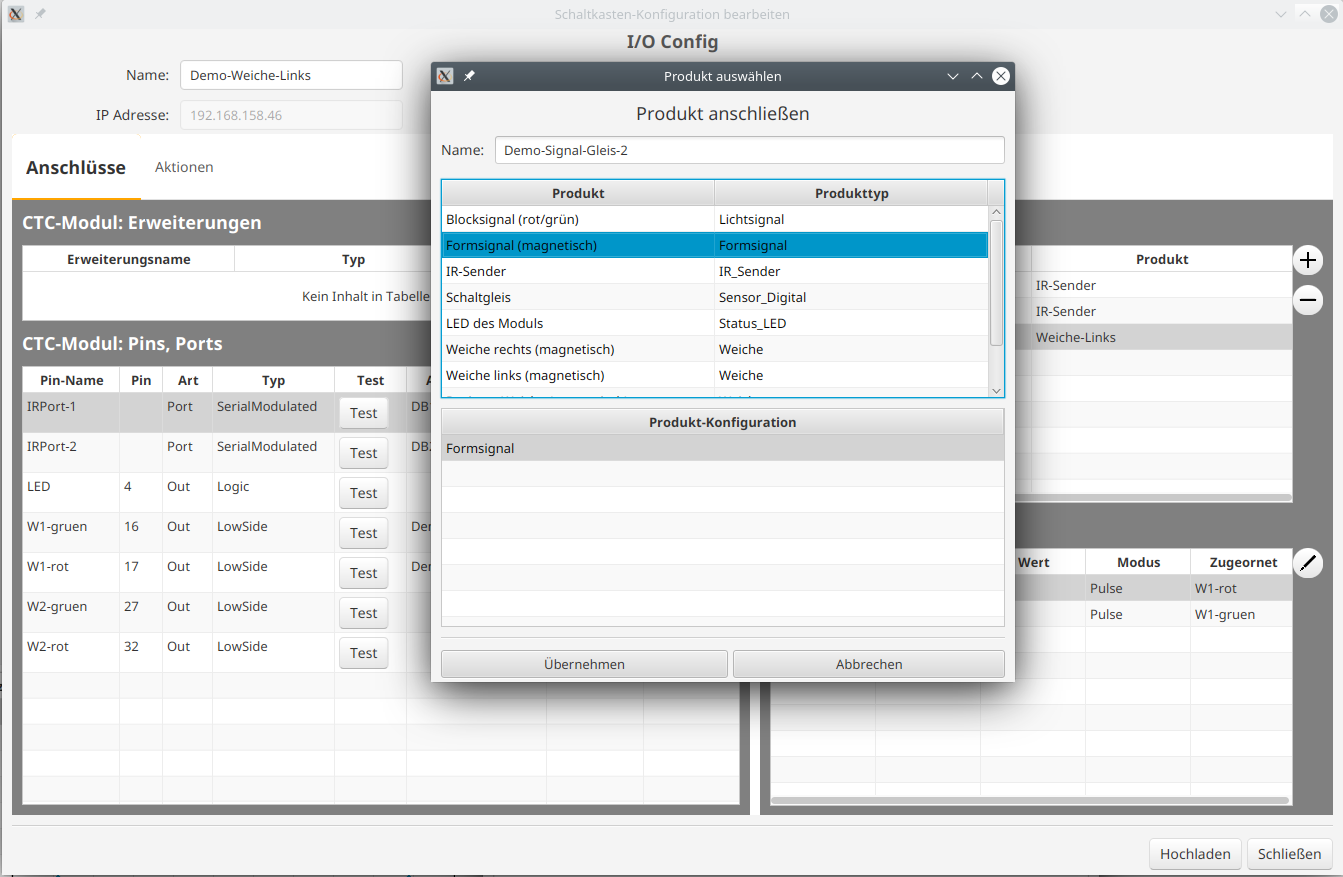
Nous indiquons ensuite quelles broches sont connectées à quelles connexions de signal.
L'application CTC affiche maintenant les noms corrects des aiguillages et surtout les signaux.
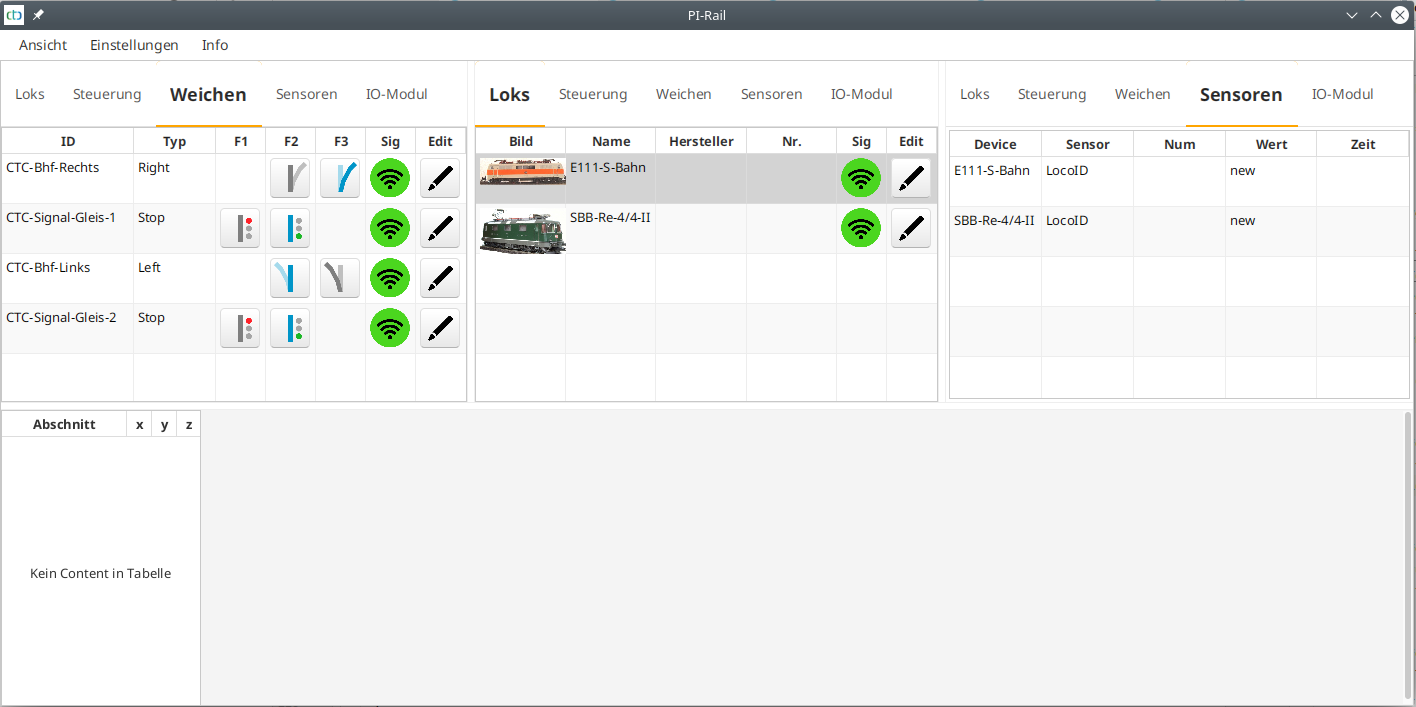
Il ne reste plus qu'à tester si les signaux et les aiguillages commutent correctement. Si ce n'est pas le cas, nous pouvons :
- pour les signaux, inverser simplement le connecteur de 180°.
- pour les aiguillages, ajuster la broche à commuter dans la configuration.
Le nom des balises IR est composé de deux caractères pour la section de voie et d'un autre pour le numéro dans le sens des aiguilles d'une montre. De plus, pour les balises IR, nous saisissons la distance en centimètres par rapport à la balise IR précédente dans la même section de voie.
Création du schéma de voie
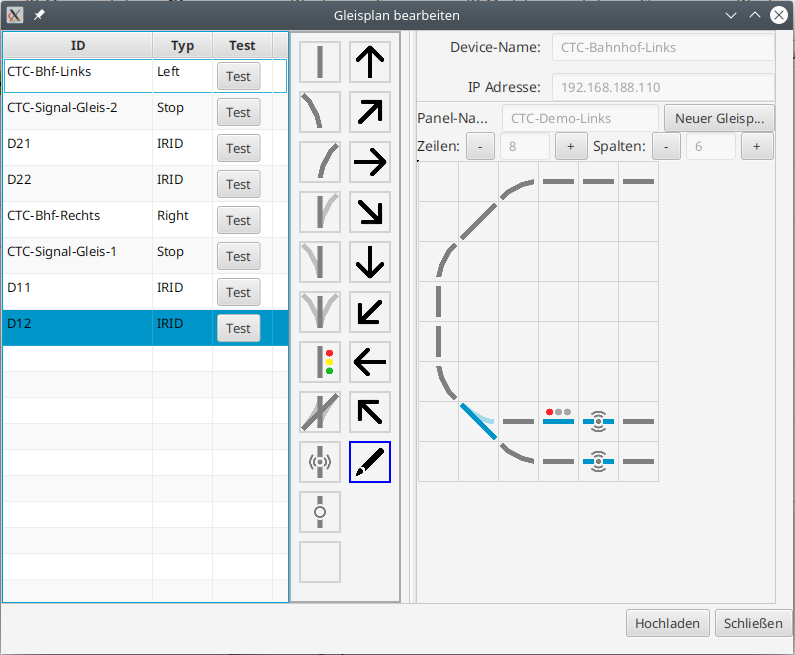
Comme nous voulons diviser notre voie ferrée modèle en deux parties, nous créons deux schémas de voie. Ceux-ci sont enregistrés dans les aiguillages gauche et droit.
Voici comment créer un schéma de voie : Dans l'application CTC, ouvrir le configurateur et y sélectionner le CTC-Aiguillage-Module dans lequel le schéma de voie doit être enregistré. Cliquer sur le bouton "Config" puis sur "Modifier le schéma de voie". Dessiner le schéma de voie. Attribuer les aiguillages, signaux et balises IR. Télécharger le schéma de voie sur le module.
Création de la voie ferrée modèle
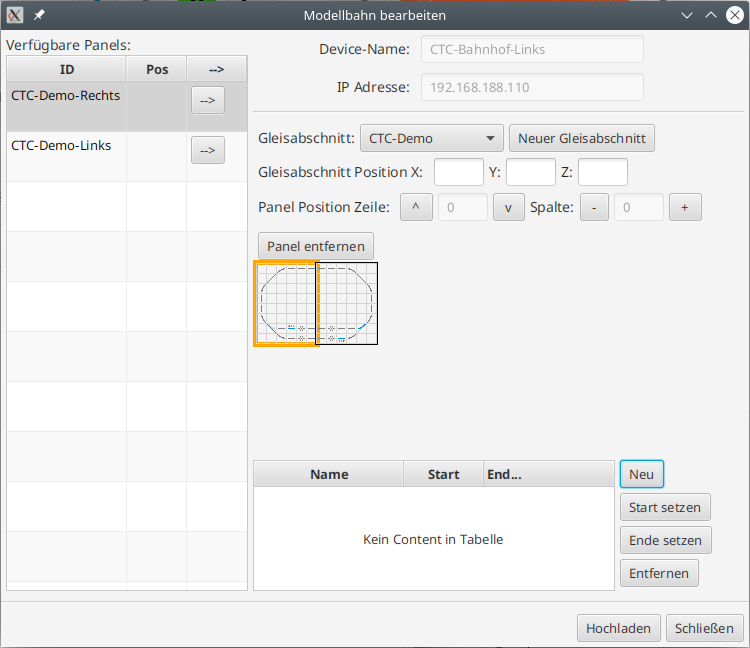
À cette étape, les deux schémas de voie sont assemblés pour former une voie ferrée modèle. Ce n'est qu'à ce moment-là qu'ils sont également affichés dans le tableau de distribution du schéma de voie.
Premier essai
Une fois tout configuré, nous redémarrons l'application CTC pour nous assurer que tout ce que nous voyons provient bien des modules CTC.
Nous pouvons maintenant commuter les aiguillages et les signaux dans le schéma de voie et contrôler les locomotives.
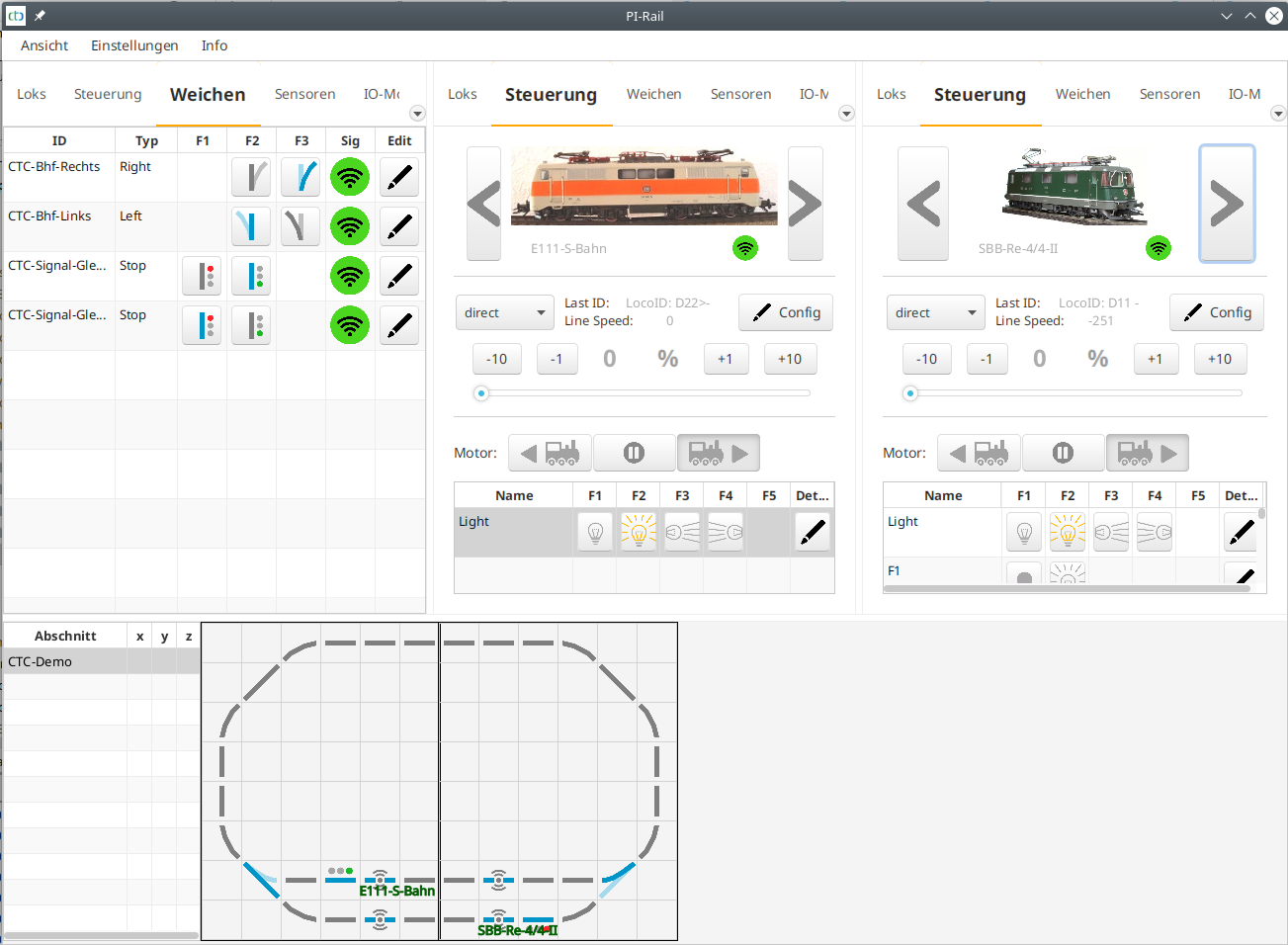
Si la locomotive passe sur un capteur, elle est affichée à l'endroit correspondant dans le schéma de voie. De plus, nous voyons le nom du capteur franchi dans le panneau de la locomotive. Si la locomotive franchit le deuxième capteur d'une section de voie, la vitesse de la locomotive entre les deux capteurs est également affichée en cm/s.
Fonctionnement automatique
Pour le fonctionnement automatique, il ne nous reste plus qu'à associer les capteurs à des commandes correspondantes. Vous pouvez apprendre comment faire dans l'article Conduite automatisée